




Cách bật mạng 5G trên iPhone: Hướng dẫn cài đặt hiệu quả nhất
Cach bat mang 5g tren iphone là một trong những từ khóa được tìm kiếm nhiều nhất bởi người dùng công nghệ trong thời gian gần đây, khi hạ tầng mạng di động tốc độ cao đang dần phủ sóng rộng rãi. Việc sở hữu một chiếc iPhone hiện đại nhưng chưa biết cách tối ưu hóa kết nối sẽ khiến bạn lãng phí tốc độ truy cập internet vượt trội mà công nghệ này mang lại. Trong bài viết này, chúng ta sẽ cùng khám phá quy trình kích hoạt 5G một cách chi tiết và các lưu ý quan trọng để tận dụng tối đa băng thông.

Điều kiện tiên quyết: Điện thoại nào hỗ trợ 5G?
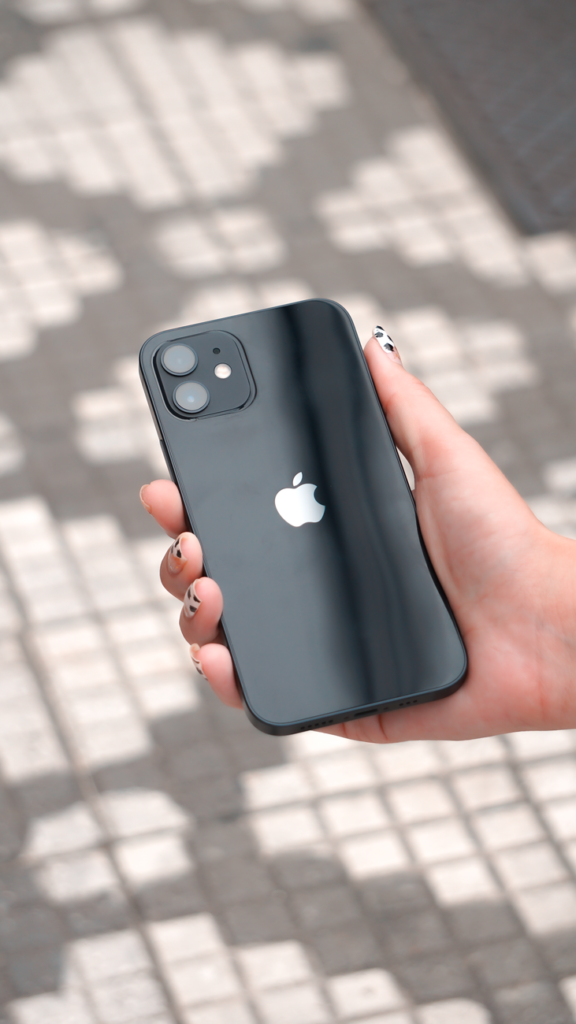
Trước khi tiến hành cài đặt, bạn cần kiểm tra xem thiết bị của mình có thuộc danh sách dien thoai nao ho tro 5g hay không. Apple bắt đầu tích hợp công nghệ mạng thế hệ thứ năm kể từ dòng iPhone 12 series trở đi. Cụ thể, các dòng máy hỗ trợ bao gồm:
iPhone 12, 12 Mini, 12 Pro, 12 Pro Max.
iPhone 13, 13 Mini, 13 Pro, 13 Pro Max.
iPhone 14, 14 Plus, 14 Pro, 14 Pro Max.
iPhone 15, 15 Plus, 15 Pro, 15 Pro Max.
iPhone 16 series.
Ngoài ra, bạn cũng cần đảm bảo mình đang sử dụng SIM 4G/5G và gói cước data phù hợp. Nếu bạn đang dùng SIM cũ quá lâu, hãy đến các điểm giao dịch của nhà mạng để đổi sang phôi SIM mới nhất.
Hướng dẫn từng bước cách bật mạng 5G trên iPhone
Sau khi đã xác nhận thiết bị tương thích, hãy thực hiện theo các bước sau để kích hoạt:
1. Cập nhật phần mềm: Đảm bảo iPhone của bạn đang chạy hệ điều hành iOS mới nhất. Hãy vào Cài đặt > Cài đặt chung > Cập nhật phần mềm.
2. Kích hoạt 5G trong cài đặt:
Truy cập Cài đặt (Settings).
Chọn Di động (Cellular) hoặc Dữ liệu di động.
Chọn Tùy chọn dữ liệu di động (Cellular Data Options).
Tại mục Thoại & Dữ liệu (Voice & Data), bạn sẽ thấy các lựa chọn: 5G Bật (luôn ưu tiên 5G), 5G Tự động (tự chuyển đổi sang 4G khi không cần thiết để tiết kiệm pin) và LTE. Hãy chọn 5G Tự động để cân bằng giữa hiệu suất và thời lượng pin.
Lưu ý đặc biệt khi thực hiện cai dat song 5g viettel
Đối với nhà mạng Viettel, đây là đơn vị tiên phong trong việc triển khai hạ tầng 5G tại Việt Nam. Quy trình cai dat song 5g viettel không quá khác biệt so với các nhà mạng khác, nhưng người dùng cần lưu ý một số điểm sau:
Vị trí địa lý: 5G có bước sóng ngắn, khả năng xuyên thấu vật cản kém hơn 4G. Bạn chỉ có thể sử dụng 5G khi đang đứng trong khu vực đã phủ sóng thương mại của nhà mạng. Hãy kiểm tra bản đồ phủ sóng trên ứng dụng My Viettel.
Đăng ký dịch vụ: Đôi khi, dù điện thoại đã bật 5G nhưng bạn vẫn không thấy biểu tượng 5G xuất hiện. Lúc này, hãy kiểm tra xem bạn đã đăng ký gói cước 5G chuyên dụng chưa. Viettel thường cung cấp các trải nghiệm dùng thử 5G miễn phí, hãy soạn tin nhắn theo cú pháp của nhà mạng để kích hoạt.
Cách xử lý khi gặp tình trạng lỗi mất kết nối
Trong quá trình sử dụng, đôi khi người dùng sẽ đối mặt với tình trạng máy không hiện biểu tượng 5G hoặc tốc độ chậm bất thường. Dưới đây là các phương pháp fix loi mat song 5g hiệu quả nhất:
Bật/Tắt chế độ máy bay: Đây là cách nhanh nhất để iPhone thực hiện “handshake” lại với trạm phát sóng gần nhất.
Cập nhật cài đặt nhà mạng: Vào Cài đặt > Cài đặt chung > Giới thiệu. Nếu có thông báo cập nhật cài đặt nhà mạng (Carrier Settings Update), hãy nhấn Cập nhật ngay.
Khởi động lại thiết bị: Một thao tác đơn giản nhưng có thể giải quyết hầu hết các xung đột phần mềm nhỏ.
Đặt lại cài đặt mạng: Nếu các cách trên không hiệu quả, hãy truy cập Cài đặt > Cài đặt chung > Chuyển hoặc đặt lại iPhone > Đặt lại > Đặt lại cài đặt mạng*. Lưu ý, việc này sẽ xóa mật khẩu Wi-Fi đã lưu trên máy, hãy cân nhắc trước khi thực hiện.
Hy vọng với hướng dẫn chi tiết trên, bạn đã có thể tự mình thiết lập và trải nghiệm tốc độ internet đỉnh cao trên chiếc iPhone của mình. Mạng 5G không chỉ giúp việc tải phim hay chơi game trở nên mượt mà, mà còn là bước đệm quan trọng cho kỷ nguyên Internet vạn vật (IoT) mà chúng ta đang hướng tới. Nếu vẫn gặp khó khăn, đừng ngần ngại liên hệ với tổng đài hỗ trợ của nhà mạng để được kiểm tra trạng thái thuê bao trực tiếp.















