



Cách ẩn thanh dock iPhone: Mẹo thay đổi giao diện iOS tuyệt đẹp
Cách ẩn thanh dock iPhone không còn là điều quá khó khăn nếu bạn biết cách tận dụng các thủ thuật tùy biến thông minh trên iOS. Thanh dock – phần nền mờ nằm cố định ở cuối màn hình – vốn là đặc điểm nhận dạng quen thuộc của Apple. Tuy nhiên, đối với những tín đồ yêu thích sự tối giản (minimalism) hoặc muốn tạo điểm nhấn độc đáo cho màn hình chính, việc xóa bỏ hoặc “ngụy trang” phần dock này sẽ giúp chiếc điện thoại của bạn trở nên tinh tế và chuyên nghiệp hơn hẳn.

Tại sao bạn nên thử tùy biến thanh dock?
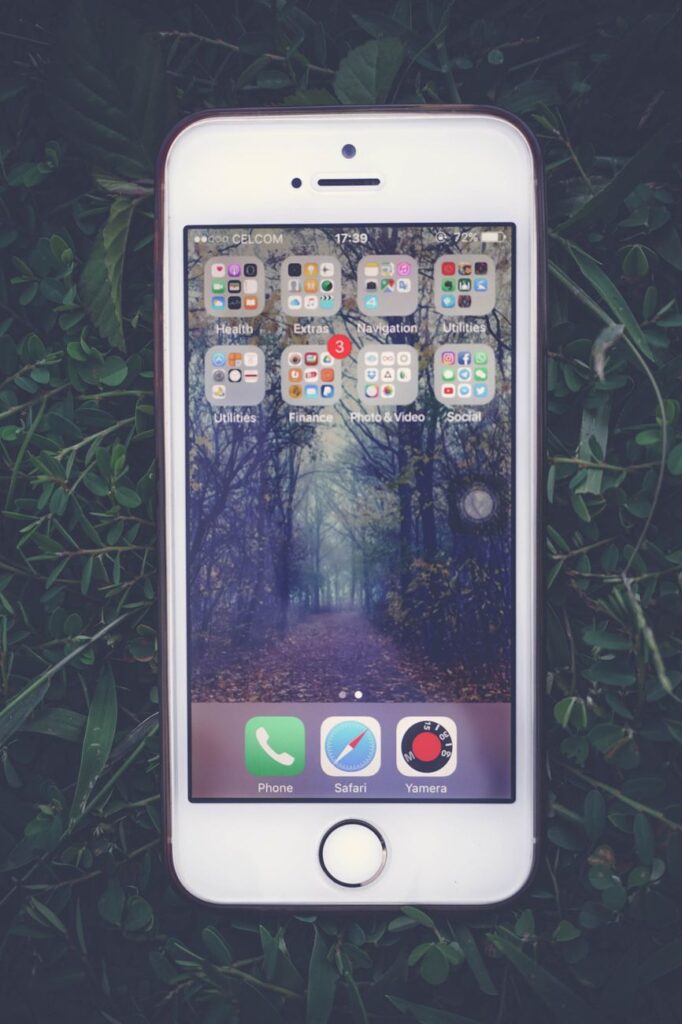
Trong quá trình sử dụng iPhone, phần thanh dock mặc định đôi khi tạo ra cảm giác chia cắt giao diện, khiến hình nền trở nên rời rạc. Việc thay đổi diện mạo của khu vực này giúp người dùng:
Tăng tính thẩm mỹ: Làm cho màn hình chính trông liền mạch và thoáng đãng hơn.
Tạo sự khác biệt: Biến chiếc iPhone của bạn trở thành một tác phẩm nghệ thuật kỹ thuật số mang đậm dấu ấn cá nhân.
Tận dụng tốt hình nền: Một số hình nền đặc biệt có thể giúp icon ứng dụng trông như đang “nổi” trên màn hình mà không bị gò bó bởi khung hình chữ nhật phía dưới.
Hướng dẫn các cách ẩn thanh dock iPhone hiệu quả nhất
Hiện nay, Apple chưa cung cấp tính năng “tắt” thanh dock trong phần cài đặt hệ thống. Do đó, chúng ta sẽ thực hiện việc này thông qua các mẹo tùy biến hình nền thông minh. Dưới đây là các phương pháp phổ biến nhất.
1. Sử dụng hình nền đặc biệt (Hình nền ẩn dock)
Đây là phương pháp đơn giản và an toàn nhất, không yêu cầu Jailbreak hay cài đặt ứng dụng bên thứ ba. Bí mật nằm ở các hình nền ẩn thanh dock iOS.
Cách hoạt động của mẹo này là sử dụng các tệp hình nền đã được thiết kế sẵn với màu sắc tiệp hoàn hảo với mã màu của thanh dock (thường là xám mờ hoặc đen). Khi bạn đặt làm hình nền, phần nền thanh dock sẽ hòa lẫn vào màu sắc chủ đạo của bức ảnh, tạo hiệu ứng “tàng hình” vô cùng ấn tượng.
Bước 1: Truy cập vào các trang web chuyên chia sẻ hình nền tùy biến như iDeviceArt hoặc các cộng đồng trên Reddit (r/iOSsetups).
Bước 2: Tìm kiếm các từ khóa liên quan đến “Dockless Wallpapers”.
Bước 3: Tải hình ảnh về máy, truy cập vào Cài đặt > Hình nền > Chọn hình nền mới.
Bước 4: Chọn bức ảnh bạn vừa tải, điều chỉnh vị trí sao cho khớp với tỉ lệ màn hình và nhấn Thiết lập.
2. Xóa dock panel iPhone bằng các ứng dụng tạo giao diện
Nếu bạn muốn tìm kiếm một giải pháp bền vững và có thể áp dụng cho nhiều phong cách khác nhau, bạn có thể cân nhắc các ứng dụng hỗ trợ thay đổi giao diện như Widgetsmith hoặc Brass. Mặc dù chúng không thể trực tiếp “xóa” vật lý thanh dock, nhưng chúng cho phép bạn tạo ra các bố cục icon kết hợp với Widget để đánh lạc hướng mắt nhìn, khiến thanh dock trở nên mờ nhạt và gần như biến mất hoàn toàn.
Bí kíp mẹo giao diện iOS đẹp để tạo điểm nhấn
Để chiếc điện thoại thực sự trở nên nổi bật sau khi ẩn thanh dock, bạn cần một chút khéo léo trong cách sắp xếp. Hãy thử kết hợp các mẹo giao diện iOS đẹp dưới đây:
Sử dụng biểu tượng ứng dụng tối giản: Thay thế các icon mặc định bằng bộ icon đồng nhất về tông màu (tông trầm hoặc trắng đen) để tạo sự sang trọng.
Sắp xếp bố cục bất đối xứng: Thay vì lấp đầy màn hình, hãy để lại các khoảng trống để mắt người xem có không gian nghỉ. Việc không có thanh dock sẽ giúp các khoảng trống này trông thoáng đãng hơn.
Tận dụng chế độ Dark Mode: Kết hợp hình nền tối với chế độ Dark Mode của iOS sẽ khiến phần viền của thanh dock gần như hòa vào màn hình đen của iPhone, đặc biệt hiệu quả trên các dòng máy sử dụng màn hình OLED.
Lưu ý quan trọng khi thay đổi giao diện
Mặc dù việc thay đổi diện mạo iPhone là thú vị, nhưng bạn cần lưu ý một số vấn đề nhỏ:
Độ phân giải: Hãy luôn tải hình nền chất lượng cao (HD/4K) để đảm bảo hình ảnh không bị vỡ khi hiển thị trên màn hình Retina.
Tính bảo mật: Tránh tải các phần mềm hoặc cấu hình lạ (Configuration Profiles) từ những nguồn không uy tín để tránh nguy cơ bảo mật. Các phương pháp sử dụng hình nền là an toàn nhất cho thiết bị của bạn.
* Tương thích: Một số mẹo ẩn dock sẽ hoạt động tốt nhất trên các phiên bản iOS mới nhất nhờ vào khả năng xử lý hình ảnh tối ưu của Apple.
Việc tùy biến iPhone không chỉ giúp trải nghiệm thị giác mới mẻ hơn mà còn thể hiện cá tính riêng của chủ sở hữu. Hy vọng với những chia sẻ trên, bạn đã biết cách ẩn thanh dock iPhone một cách dễ dàng, biến chiếc điện thoại của mình thành một phiên bản độc bản, đầy phong cách và tinh tế. Chúc bạn thực hiện thành công!















