Build usb install win là một trong những kỹ năng kỹ thuật cơ bản nhưng cực kỳ quan trọng mà bất kỳ ai sử dụng máy tính lâu dài cũng nên nắm vững. Khi chiếc máy tính của bạn bắt đầu trở nên chậm chạp, gặp lỗi hệ thống nghiêm trọng hoặc đơn giản là bạn muốn nâng cấp lên phiên bản Windows mới nhất, việc tự tay chuẩn bị một bộ cài đặt sẽ giúp bạn tiết kiệm thời gian và chi phí thay vì phải mang máy ra tiệm.

Trong bài viết này, chúng ta sẽ cùng đi sâu vào quy trình chuẩn bị một bộ cài đặt Windows chuẩn để bạn có thể tự tin thực hiện quá trình setup lại PC một cách an toàn và nhanh chóng.
Tại sao bạn nên tự chuẩn bị bộ cài Windows?
Việc nắm vững cách tạo USB boot không chỉ giúp bạn chủ động trong việc sửa chữa máy tính mà còn đảm bảo tính bảo mật. Khi tự tay tạo bộ cài từ nguồn chính chủ của Microsoft, bạn hoàn toàn có thể yên tâm rằng hệ điều hành của mình không bị cài cắm các phần mềm độc hại hay mã độc tiềm ẩn như một số bản cài “ghost” trôi nổi trên mạng.
Những công cụ cần chuẩn bị trước khi bắt đầu
Trước khi bắt tay vào thực hiện hướng dẫn cài win, hãy chắc chắn rằng bạn đã chuẩn bị đầy đủ các vật dụng cần thiết sau đây:
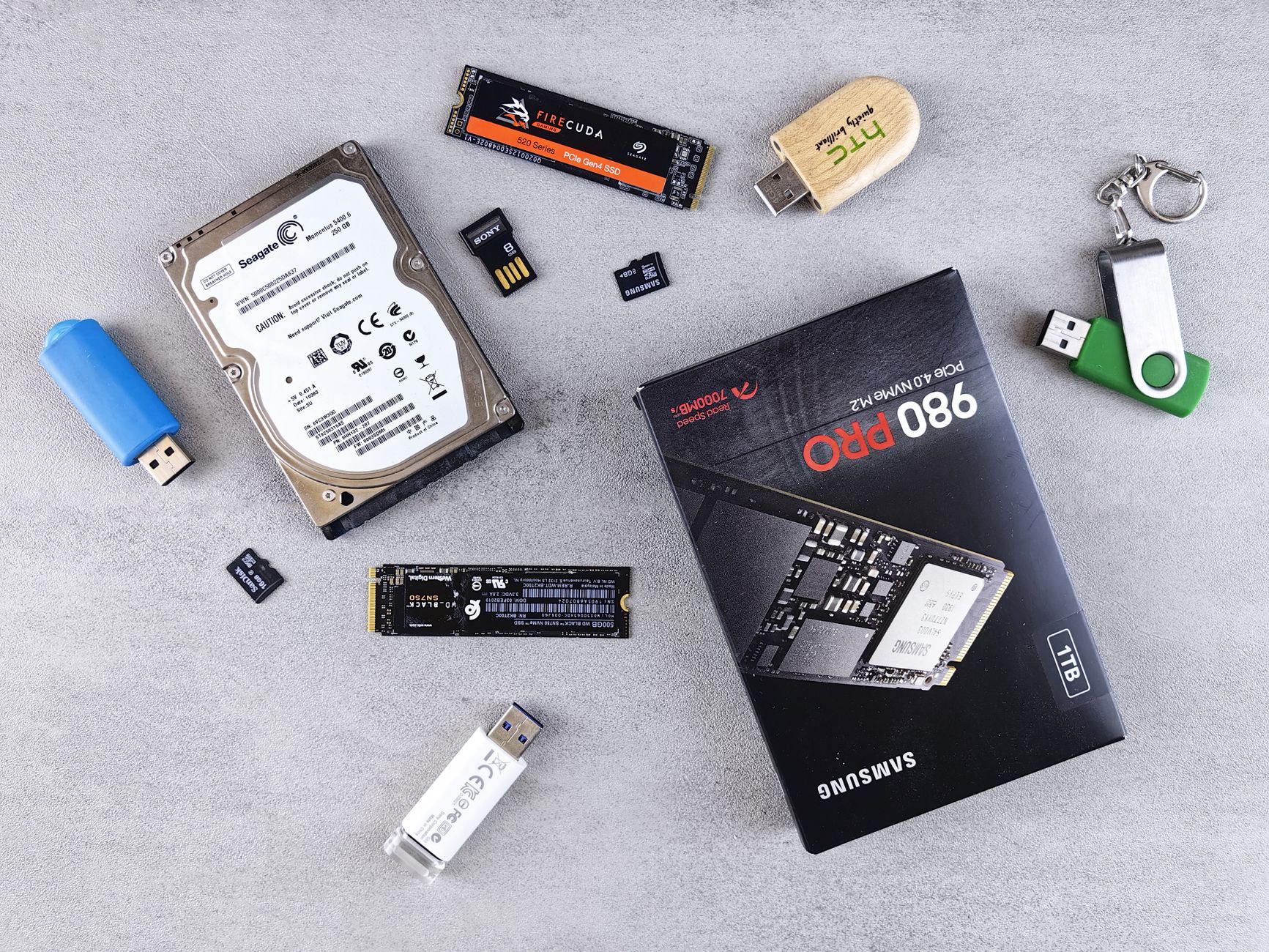
1. USB dung lượng tối thiểu 8GB: Nên sử dụng USB 3.0 hoặc 3.1 để tốc độ đọc/ghi dữ liệu diễn ra nhanh hơn, giúp tiết kiệm thời gian chờ đợi.
2. Máy tính có kết nối mạng ổn định: Để tải file cài đặt (file ISO) từ trang chủ Microsoft.
3. Phần mềm hỗ trợ: Hiện nay có hai lựa chọn phổ biến nhất là Media Creation Tool (của chính Microsoft) hoặc Rufus – một công cụ chuyên nghiệp giúp tạo usb boot phần mềm cực kỳ ổn định.
Các bước thực hiện build usb install win chi tiết
Để đảm bảo bộ cài của bạn hoạt động mượt mà trên mọi nền tảng phần cứng hiện đại (chuẩn UEFI/GPT), hãy thực hiện theo các bước sau:
Bước 1: Tải file ISO Windows chính gốc
Hãy truy cập vào trang chủ của Microsoft, tìm đến mục “Download Windows 10/11” và tải công cụ Media Creation Tool về. Chạy công cụ này và chọn mục “Create installation media”, sau đó chọn định dạng ISO để lưu file về máy.
Bước 2: Sử dụng Rufus để tạo bộ cài
Sau khi đã có file ISO, hãy cắm USB vào máy tính. Mở phần mềm Rufus và thực hiện các thiết lập sau:
Device: Chọn đúng USB bạn đang sử dụng.
Boot selection: Chọn đường dẫn đến file ISO vừa tải.
Partition scheme: Hãy chọn chuẩn GPT (đây là chuẩn mới hỗ trợ UEFI – chuẩn BIOS hiện đại nhất hiện nay).
Target system: Tự động là UEFI (non CSM).
File system: Chọn FAT32 hoặc NTFS (thường để mặc định theo phần mềm).
Sau khi thiết lập xong, nhấn Start và chờ đợi phần mềm chạy xong. Đây là cách tạo usb boot phần mềm an toàn nhất hiện nay.
Những lưu ý quan trọng để setup lại PC thành công
Khi bạn đã hoàn tất công việc build usb install win, bước tiếp theo là tiến hành cài đặt vào máy tính. Tuy nhiên, trước khi bắt đầu, bạn cần ghi nhớ những điều quan trọng sau để tránh mất dữ liệu:
Sao lưu dữ liệu: Mọi dữ liệu trên ổ cứng mà bạn chọn cài đặt hệ điều hành (thường là ổ C) sẽ bị xóa sạch. Hãy đảm bảo bạn đã chép các tài liệu quan trọng ra ổ cứng ngoài hoặc lưu trữ đám mây.
Kiểm tra nguồn điện: Với máy tính xách tay (laptop), hãy đảm bảo sạc đầy pin hoặc cắm sạc trực tiếp trong suốt quá trình cài đặt để tránh máy bị sập nguồn đột ngột, gây lỗi file hệ thống.
Thiết lập BIOS/UEFI: Sau khi cắm USB vào máy cần cài, bạn phải khởi động máy và nhấn phím tắt (thường là F2, F12, Del hoặc Esc tùy dòng máy) để vào BIOS, sau đó ưu tiên khởi động từ USB (Boot Priority).
Kết luận
Việc tự mình thực hiện setup lại PC thông qua một chiếc USB tự tay chuẩn bị mang lại cảm giác chủ động và an tâm hơn rất nhiều. Một bộ cài đặt Windows chuẩn không chỉ giúp hệ thống chạy ổn định, nhanh chóng mà còn giúp bạn làm chủ chiếc máy tính của mình. Hy vọng với bài viết hướng dẫn cài win chi tiết trên, bạn sẽ không còn gặp khó khăn mỗi khi máy tính gặp sự cố. Nếu bạn là người mới, hãy kiên nhẫn thực hiện từng bước, sự chuẩn bị kỹ lưỡng sẽ giúp bạn thành công ngay từ lần đầu tiên. Chúc các bạn thực hiện thành công!