



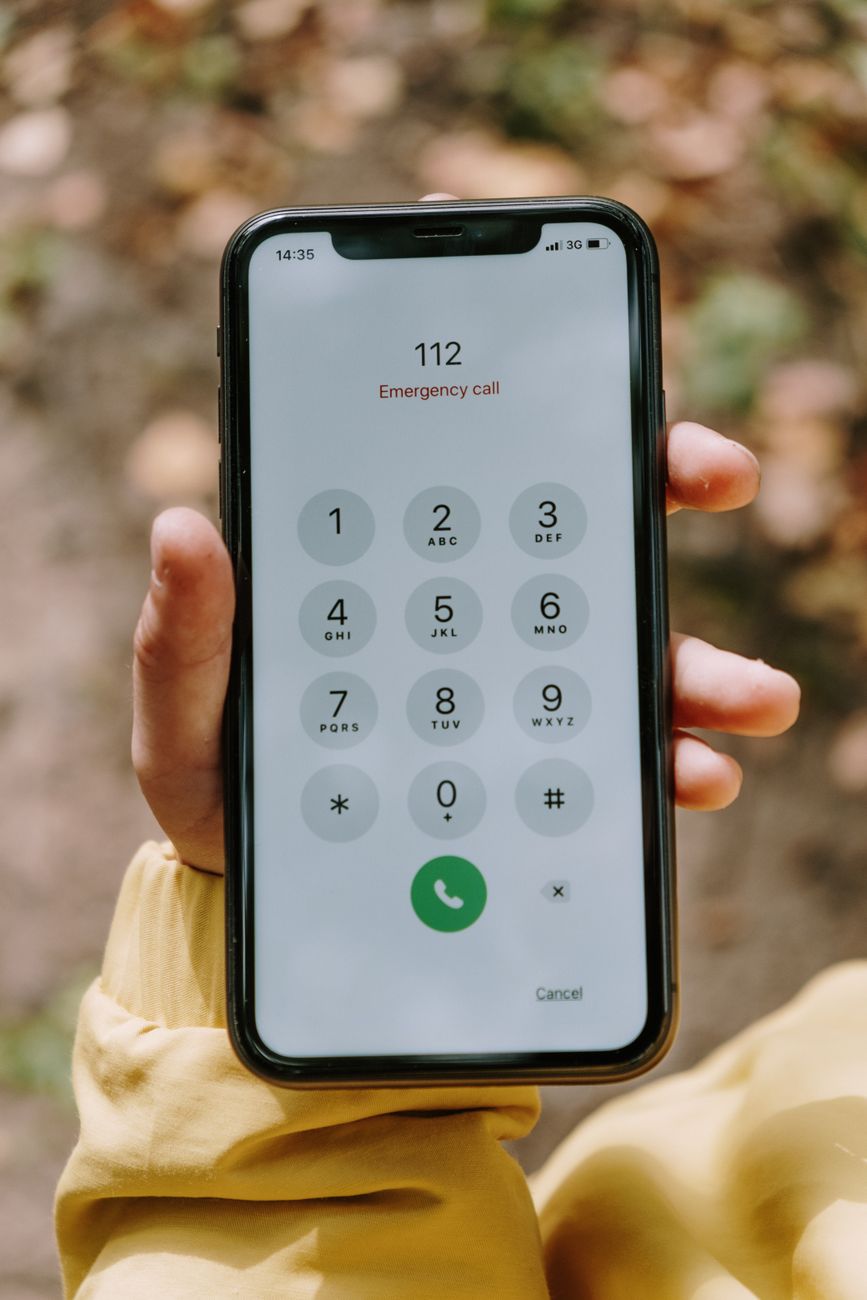
Cách thiết lập cuộc gọi khẩn cấp SOS trên iPhone đơn giản nhất
Cách thiết lập cuộc gọi khẩn cấp SOS trên iPhone là một trong những thao tác quan trọng nhất mà bất kỳ người dùng Apple nào cũng cần thực hiện ngay khi sở hữu thiết bị. Trong những tình huống nguy hiểm hoặc sự cố bất ngờ, tính năng này chính là “phao cứu sinh” giúp bạn liên lạc với cơ quan chức năng hoặc những người thân thiết chỉ trong tích tắc. Dưới đây là hướng dẫn chi tiết để bạn có thể cấu hình tính năng này một cách chuẩn xác và nhanh chóng nhất.

Tại sao bạn cần cài đặt tính năng SOS khẩn cấp?
iPhone được tích hợp sẵn tính năng Emergency SOS để hỗ trợ người dùng trong các trường hợp khẩn cấp. Khi kích hoạt, điện thoại sẽ tự động thực hiện cuộc gọi đến dịch vụ khẩn cấp tại địa phương nơi bạn đang đứng. Sau khi cuộc gọi kết thúc, iPhone cũng sẽ gửi tin nhắn văn bản kèm theo vị trí hiện tại của bạn tới các liên hệ khẩn cấp đã được thiết lập trước đó.
Việc cài đặt đúng cách giúp bạn tiết kiệm được những giây phút “vàng” quý giá khi đối mặt với rủi ro, tai nạn hoặc khi bạn ở một mình trong tình trạng nguy cấp.
Hướng dẫn các bước thiết lập cuộc gọi khẩn cấp SOS trên iPhone
Để đảm bảo tính năng này hoạt động hiệu quả khi cần, bạn hãy thực hiện theo quy trình từng bước dưới đây:
Bước 1: Thêm liên hệ khẩn cấp vào ID Y tế (Medical ID)
Trước khi thiết lập gọi điện, bạn cần xác định xem ai sẽ là người nhận được thông báo khi bạn gặp sự cố.
1. Mở ứng dụng Sức khỏe (Health) trên iPhone của bạn.
2. Nhấn vào biểu tượng hồ sơ của bạn ở góc trên cùng bên phải.
3. Chọn mục ID Y tế (Medical ID).
4. Nhấn Chỉnh sửa (Edit), sau đó cuộn xuống phần Liên hệ khẩn cấp (Emergency Contacts).
5. Nhấn vào dấu cộng (+) để thêm người thân hoặc bạn bè từ danh bạ của bạn. Chọn mối quan hệ phù hợp và lưu lại.
Bước 2: Cấu hình cài đặt SOS
Sau khi đã thêm người liên hệ, hãy đảm bảo các thiết lập gọi điện đã sẵn sàng:
1. Truy cập vào ứng dụng Cài đặt (Settings) trên iPhone.
2. Tìm và chọn mục SOS khẩn cấp (Emergency SOS).
3. Tại đây, bạn sẽ thấy tùy chọn Gọi bằng giữ nút sườn (Call with Hold and Release). Khi bật tính năng này, bạn chỉ cần nhấn giữ nút nguồn (nút sườn) và một trong hai nút âm lượng, sau đó kéo thanh trượt SOS để gọi.
4. Bạn cũng có thể bật Gọi bằng 5 lần nhấn (Call with 5 Presses). Đây là cách nhanh nhất: bạn chỉ cần nhấn nút nguồn 5 lần liên tiếp là cuộc gọi sẽ được thực hiện ngay lập tức mà không cần thao tác vuốt trên màn hình.
Lưu ý quan trọng khi sử dụng tính năng này
Mặc dù việc biết cach thiet lap cuoc goi khan cap sos tren iphone là rất quan trọng, nhưng bạn cũng cần lưu ý những điểm sau để tránh các rắc rối không đáng có:
Tránh bấm nhầm: Nếu bạn chọn chế độ nhấn 5 lần, hãy cẩn thận để không vô tình kích hoạt khi đang để điện thoại trong túi hoặc khi trẻ em nghịch máy.
Độ chính xác của vị trí: Luôn luôn đảm bảo rằng Dịch vụ định vị (Location Services) của bạn được bật. Nếu định vị tắt, iPhone sẽ tạm thời bật lại khi bạn thực hiện cuộc gọi SOS để gửi thông tin chính xác về vị trí của bạn cho người thân.
* Tắt âm thanh đếm ngược: Trong cài đặt SOS, bạn có thể chọn tắt âm thanh cảnh báo đếm ngược. Điều này rất hữu ích trong trường hợp bạn cần gọi hỗ trợ mà không muốn gây chú ý với kẻ gian hoặc những đối tượng nguy hiểm đang ở gần.
Tổng kết
Việc chủ động cài đặt tính năng gọi khẩn cấp không chỉ là cách để bảo vệ bản thân mà còn là trách nhiệm đối với sự an toàn của chính mình. Chỉ cần dành ra chưa đầy 5 phút để thực hiện theo các bước trên, bạn đã có thể an tâm hơn rất nhiều mỗi khi di chuyển hoặc làm việc một mình. Hãy kiểm tra lại các thiết lập này ngay hôm nay để đảm bảo iPhone của bạn đã sẵn sàng bảo vệ bạn trong mọi tình huống. Hy vọng hướng dẫn về cách thiết lập cuộc gọi khẩn cấp SOS trên iPhone này đã giúp ích cho bạn trong việc làm chủ thiết bị của mình.















