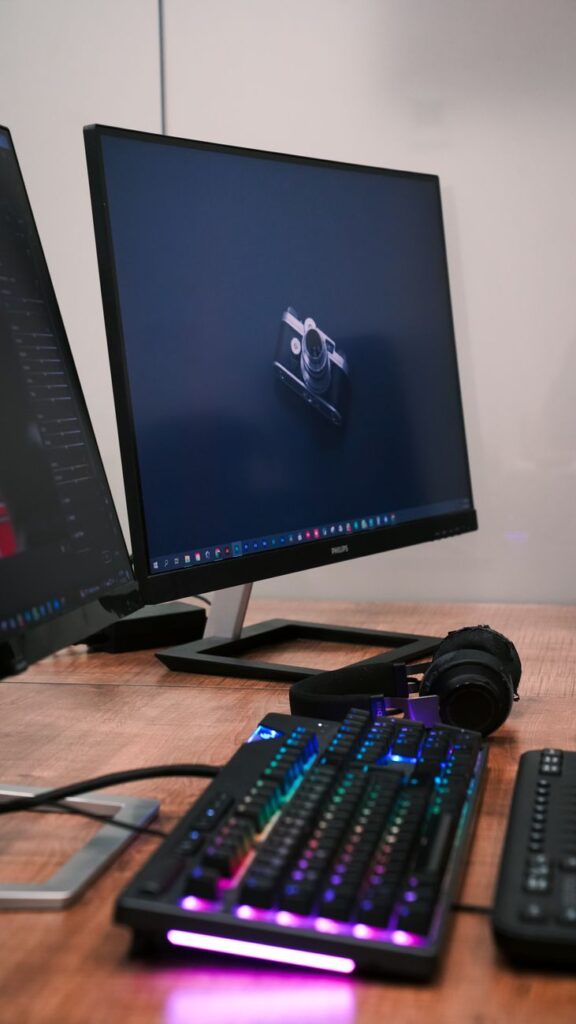
2 màn hình PC là một trong những giải pháp nâng cao hiệu suất công việc mạnh mẽ nhất mà bất kỳ người dùng máy tính nào cũng nên cân nhắc. Thay vì phải liên tục chuyển đổi giữa các cửa sổ ứng dụng trên một không gian làm việc hạn hẹp, việc mở rộng diện tích hiển thị giúp bạn quản lý đa nhiệm mượt mà, từ đó tối ưu hóa quy trình làm việc và giải trí. Trong bài viết này, chúng ta sẽ cùng khám phá cách thiết lập và tận dụng tối đa không gian làm việc này.

Cách thiết lập dual monitor Windows chuẩn xác
Việc thiết lập dual monitor Windows không quá phức tạp, nhưng để đạt được sự tối ưu, bạn cần thực hiện đúng quy trình. Sau khi kết nối cáp (HDMI, DisplayPort hoặc USB-C) từ màn hình phụ vào máy tính, hệ điều hành Windows sẽ tự động nhận diện thiết bị mới.
Để tùy chỉnh, bạn hãy nhấn tổ hợp phím `Windows + P`. Tại đây, bạn sẽ thấy 4 tùy chọn:
PC screen only: Chỉ hiển thị trên màn hình chính.
Duplicate: Hiển thị nội dung giống hệt nhau trên cả hai màn hình.
Extend: Mở rộng không gian làm việc (đây là lựa chọn phổ biến nhất).
Second screen only: Chỉ hiển thị trên màn hình phụ.
Sau khi chọn “Extend”, hãy truy cập vào Settings > System > Display. Tại giao diện này, bạn có thể kéo thả các ô biểu tượng màn hình sao cho khớp với vị trí đặt thực tế trên bàn làm việc của mình. Việc sắp xếp đúng vị trí giúp con trỏ chuột di chuyển tự nhiên từ màn hình này sang màn hình kia mà không bị khựng lại.
Mẹo làm việc hiệu quả với cấu hình đa màn hình
Khi đã sở hữu một không gian làm việc rộng lớn, bước tiếp theo là áp dụng các mẹo làm việc hiệu quả để biến nó thành một “trợ lý” đắc lực.
Một quy tắc vàng là đặt màn hình chính ngay trước mặt bạn để thực hiện các tác vụ chính, trong khi màn hình phụ đặt ở vị trí cạnh bên (nghiêng khoảng 30 độ) để hiển thị các công cụ bổ trợ. Chẳng hạn, nếu bạn là một lập trình viên hoặc người làm nội dung, hãy để trình soạn thảo code hoặc phần mềm viết lách ở màn hình chính, còn tài liệu tham khảo, trình duyệt web hoặc phần mềm quản lý tác vụ ở màn hình bên cạnh.
Đừng quên tận dụng tính năng Snap Layouts trên Windows 11. Bằng cách kéo các cửa sổ vào các góc hoặc cạnh của màn hình, bạn có thể chia nhỏ không gian một cách khoa học mà không cần phải căn chỉnh thủ công.
Thủ thuật display giúp giảm mỏi mắt và tăng trải nghiệm
Khi sử dụng thủ thuật display, yếu tố quan trọng nhất chính là sự đồng bộ. Nếu hai màn hình của bạn có độ phân giải hoặc kích thước khác nhau, hãy điều chỉnh “Scale and layout” trong cài đặt Display để nội dung không bị quá to hoặc quá nhỏ khi di chuyển qua lại.
Bên cạnh đó, hãy sử dụng tính năng “Night Light” (Chế độ ánh sáng ban đêm) được tích hợp sẵn trong Windows. Việc điều chỉnh tông màu ấm vào buổi tối không chỉ giúp bảo vệ thị lực mà còn giúp bạn giảm căng thẳng khi phải tiếp xúc với ánh sáng xanh quá nhiều trong thời gian dài. Ngoài ra, việc chọn hình nền “Span” (hình nền trải dài qua cả 2 màn hình) cũng giúp không gian làm việc trông thẩm mỹ và chuyên nghiệp hơn rất nhiều.
Các tiện ích mở rộng để quản lý cửa sổ thông minh
Để nâng cao trải nghiệm, bạn có thể cài đặt thêm các tiện ích hỗ trợ quản lý cửa sổ chuyên sâu.
PowerToys (của Microsoft): Đây là công cụ “phải có”. Trong đó, tính năng FancyZones cho phép bạn tự thiết lập các bố cục cửa sổ theo ý muốn, giúp việc phân bổ ứng dụng trở nên nhanh chóng chỉ với một phím tắt.
DisplayFusion: Một phần mềm mạnh mẽ cho phép bạn tùy chỉnh thanh taskbar trên từng màn hình riêng biệt, tạo ra các profile cấu hình khác nhau cho công việc và giải trí.
* Monitorian: Nếu màn hình của bạn không có nút cứng tiện lợi, phần mềm này giúp điều chỉnh độ sáng cho nhiều màn hình cùng lúc ngay trên thanh taskbar.
Lời kết
Việc đầu tư cho một hệ thống 2 màn hình không đơn thuần là chi phí cho thiết bị, mà là đầu tư cho năng suất của chính bạn. Bằng cách áp dụng các thiết lập đúng chuẩn, kết hợp với các phần mềm hỗ trợ, bạn sẽ thấy sự khác biệt rõ rệt trong tốc độ xử lý công việc hằng ngày. Hãy bắt đầu thay đổi cách làm việc ngay hôm nay để tận hưởng một không gian kỹ thuật số ngăn nắp, thông minh và hiện đại hơn!