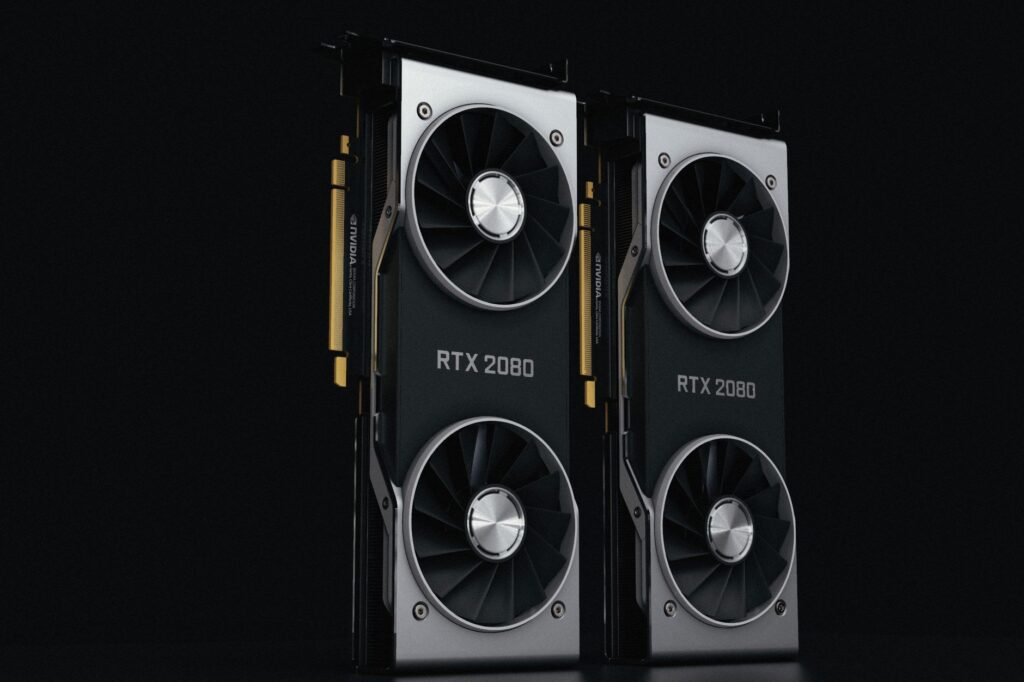
Update driver card đồ họa là chìa khóa quan trọng nhất mà mọi game thủ cần nắm vững để khai thác tối đa sức mạnh phần cứng trên chiếc máy tính của mình. Nhiều người dùng thường bỏ qua việc cập nhật phần mềm này, dẫn đến tình trạng giật lag, lỗi hình ảnh hoặc không tận hưởng được các tính năng công nghệ mới nhất. Trong bài viết này, chúng ta sẽ tìm hiểu tại sao việc nâng cấp driver lại quan trọng và cách thực hiện để biến trải nghiệm chơi game của bạn trở nên đỉnh cao hơn.
Tại sao update driver card đồ họa lại quan trọng?
Mỗi khi các tựa game bom tấn ra mắt, các nhà sản xuất chip đồ họa như NVIDIA hay AMD thường phát hành các phiên bản driver mới. Những bản cập nhật này không chỉ đơn thuần là sửa lỗi (bug fixes) mà còn được thiết kế đặc biệt để cải thiện hiệu năng cho các trò chơi mới nhất.
Khi bạn thực hiện update driver card đồ họa, hệ thống sẽ được bổ sung các “tối ưu hóa” giúp card đồ họa giao tiếp hiệu quả hơn với các tệp tin của game. Nếu bạn vẫn sử dụng phiên bản cũ, card đồ họa có thể không hiểu hết các lệnh xử lý hình ảnh phức tạp, dẫn đến hiện tượng sụt giảm khung hình (FPS) hoặc các lỗi kết cấu đồ họa khó chịu.
Cách thức hoạt động của driver trong việc tăng tốc GPU
Việc tăng tốc GPU không chỉ nằm ở việc ép xung (overclocking) mà còn nằm ở sự ổn định của phần mềm điều khiển. Driver đóng vai trò là “ngôn ngữ” trung gian giữa hệ điều hành Windows và phần cứng đồ họa. Khi driver được cập nhật, nó giúp GPU phân bổ tài nguyên hợp lý hơn, giảm bớt áp lực không cần thiết lên VRAM và lõi xử lý.
Để kiểm tra thông số phần cứng hiện tại, bạn có thể nhấn tổ hợp phím `Ctrl + Shift + Esc` để mở Task Manager, sau đó chọn tab “Performance” và xem mục “GPU”. Tại đây, bạn sẽ thấy được mức độ tải của GPU khi chơi game. Nếu thông số này luôn ở mức 99-100% nhưng game vẫn không mượt, đó là dấu hiệu rõ ràng cho thấy bạn cần cập nhật driver hoặc tinh chỉnh lại cài đặt đồ họa trong game.
Các bước thực hiện cập nhật driver NVIDIA và AMD
Đối với người dùng sử dụng driver NVIDIA hoặc driver AMD, quy trình cập nhật hiện nay đã trở nên cực kỳ đơn giản nhờ các phần mềm hỗ trợ chuyên dụng:
1. NVIDIA (GeForce Experience): Bạn chỉ cần tải và cài đặt ứng dụng GeForce Experience. Phần mềm này sẽ tự động thông báo khi có bản cập nhật mới. Bạn chỉ cần nhấn nút “Download” và “Express Installation” để hoàn tất.
2. AMD (Radeon Software/Adrenalin): Tương tự, ứng dụng AMD Adrenalin sẽ quét hệ thống của bạn. Nếu có phiên bản mới, nó sẽ hiển thị mục “Check for Updates” trên giao diện chính, giúp việc nâng cấp trở nên dễ dàng chỉ với vài cú click chuột.
Việc sử dụng các công cụ chính chủ này đảm bảo bạn nhận được các bản driver đã qua kiểm duyệt (WHQL), giúp hệ thống hoạt động ổn định nhất, tránh các lỗi màn hình xanh hoặc xung đột phần mềm.
Bí quyết tối ưu chơi game mượt ngoài việc cập nhật driver
Sau khi đã hoàn tất việc cập nhật, để thực sự tối ưu chơi game, bạn cần kết hợp thêm một vài thao tác thủ thuật khác:
Chế độ hiệu năng cao (High Performance): Trong Windows, hãy truy cập `Power Options` và chọn chế độ “High Performance”. Điều này đảm bảo máy tính không bị “bóp nghẹt” hiệu năng để tiết kiệm điện.
Thiết lập trong ứng dụng đồ họa: Cả NVIDIA Control Panel và AMD Radeon Software đều cho phép bạn thiết lập hồ sơ riêng cho từng game. Hãy chọn tùy chỉnh “Prefer maximum performance” (Ưu tiên hiệu năng tối đa) để ép GPU chạy hết công suất.
* Dọn dẹp tệp tin rác: Sử dụng các phần mềm như DDU (Display Driver Uninstaller) nếu bạn muốn cài đặt sạch (clean install) driver khi gặp lỗi nghiêm trọng. Việc gỡ bỏ sạch sẽ các tệp tin cũ sẽ giúp tránh được xung đột dữ liệu.
Lời kết
Việc duy trì thói quen update driver card đồ họa thường xuyên là bước đầu tiên và quan trọng nhất để làm chủ chiếc PC của bạn. Không chỉ giúp bạn tiếp cận các công nghệ đồ họa tiên tiến, nó còn là giải pháp tiết kiệm nhất để kéo dài tuổi thọ và hiệu năng cho hệ thống. Hãy dành ít phút mỗi tháng để kiểm tra các bản cập nhật mới nhất từ trang chủ của hãng, kết hợp với việc kiểm tra thông số phần cứng để luôn đảm bảo máy tính của bạn sẵn sàng “chinh chiến” trong mọi tựa game dù là khắt khe nhất. Chúc bạn có những trải nghiệm chơi game mượt mà và không còn lo lắng về hiện tượng giật lag!