
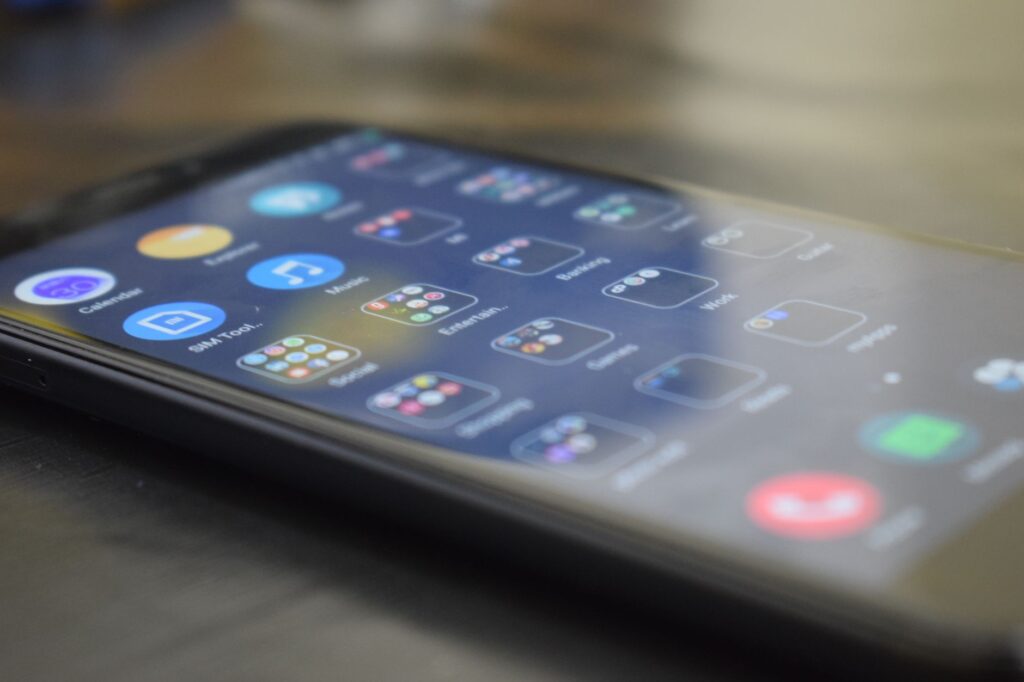

Thay icon ứng dụng: Cách custom app icon Android cực độc đáo
Thay icon ứng dụng là cách nhanh nhất và hiệu quả nhất để “thay áo mới” cho chiếc điện thoại Android của bạn, biến giao diện nhàm chán mặc định trở nên cá tính và mang đậm dấu ấn cá nhân. Thay vì chấp nhận những biểu tượng cứng nhắc từ nhà sản xuất, việc tùy biến icon cho phép bạn tạo ra một không gian làm việc trên màn hình chính vừa đẹp mắt, vừa thú vị. Nếu bạn là một người yêu thích sự sáng tạo và muốn chiếc điện thoại của mình trở nên khác biệt, hãy cùng khám phá những phương pháp cực đỉnh dưới đây.
Tại sao bạn nên thay đổi giao diện và custom app icon Android?
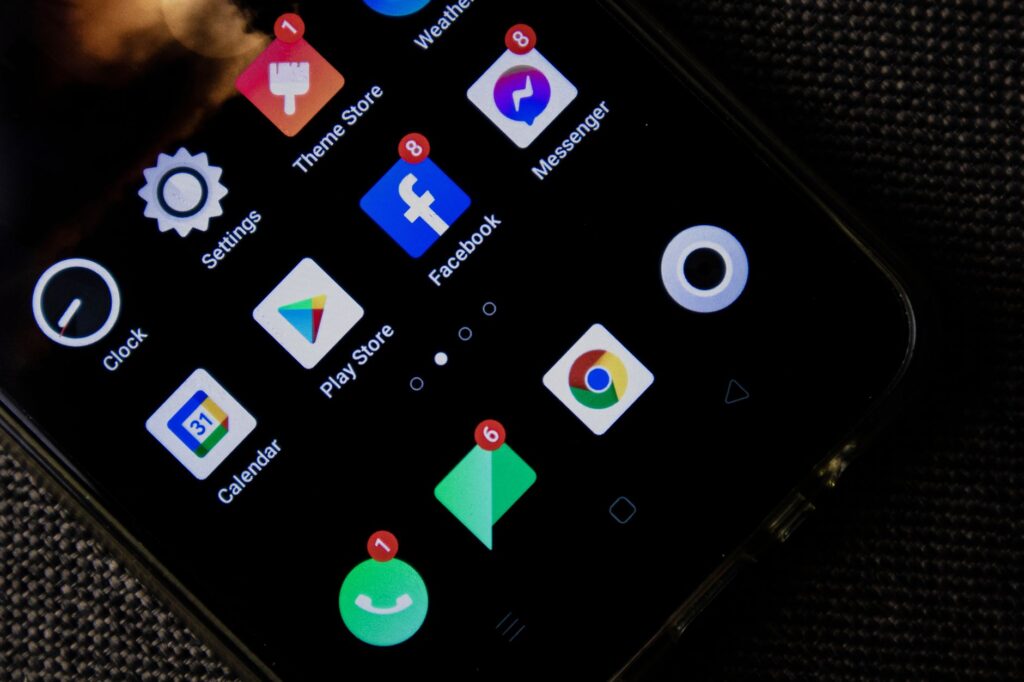
Android từ lâu đã nổi tiếng với khả năng tùy biến vô hạn. Tuy nhiên, nhiều người dùng vẫn giữ nguyên giao diện gốc vì nghĩ rằng việc thay đổi biểu tượng là phức tạp hoặc đòi hỏi kỹ thuật cao. Thực tế, quy trình custom app icon Android hiện nay đã trở nên vô cùng đơn giản nhờ sự hỗ trợ của các ứng dụng bên thứ ba.
Việc thay đổi icon không chỉ giúp điện thoại trông sang trọng hơn mà còn hỗ trợ bạn sắp xếp ứng dụng theo phong cách cá nhân, giúp việc tìm kiếm trở nên trực quan hơn. Bạn có thể chọn phong cách tối giản (minimalism), phong cách neon rực rỡ, hoặc thậm chí là sử dụng hình ảnh cá nhân làm biểu tượng cho ứng dụng. Đây chính là một thủ thuật làm đẹp không thể thiếu đối với các “tín đồ” công nghệ.
Những cách thay đổi biểu tượng ứng dụng phổ biến nhất
Để bắt đầu hành trình “tân trang” màn hình, bạn có thể lựa chọn giữa hai con đường chính: sử dụng các ứng dụng thay đổi icon chuyên dụng hoặc cài đặt các Launcher mạnh mẽ.
1. Sử dụng ứng dụng thay thế (Icon Changer)
Các ứng dụng như “Shortcut Maker” hay “X Icon Changer” là những công cụ đắc lực nhất. Chúng hoạt động bằng cách tạo ra một “lối tắt” (shortcut) cho ứng dụng gốc, sau đó cho phép bạn tùy ý chọn hình ảnh từ thư viện ảnh hoặc các gói icon có sẵn trên Google Play.
Ưu điểm: Dễ sử dụng, không làm thay đổi hệ thống gốc.
Nhược điểm: Đôi khi sẽ có một biểu tượng nhỏ của ứng dụng gốc ở góc hình ảnh.
2. Sử dụng Launcher để tùy biến chuyên sâu
Đây được xem là thủ thuật làm đẹp “đỉnh” nhất cho Android. Các launcher như Nova Launcher, Microsoft Launcher hay Niagara Launcher không chỉ cho phép bạn thay đổi icon từng ứng dụng mà còn thay đổi cả gói biểu tượng (icon pack) cho toàn bộ hệ thống chỉ với một cú chạm.
Cách thực hiện: Bạn chỉ cần tải Launcher về, truy cập vào phần cài đặt (Settings) của Launcher đó, chọn mục “Giao diện” (Look & Feel) và chọn “Gói biểu tượng” (Icon pack). Hàng ngàn bộ icon tuyệt đẹp đang chờ đợi bạn tải về từ CH Play.
Mẹo giao diện: Cách phối màu và chọn gói icon để màn hình trông “nghệ” hơn
Việc thay icon ứng dụng một cách tùy tiện đôi khi sẽ khiến màn hình bị rối mắt. Để đạt được vẻ ngoài thẩm mỹ, hãy áp dụng những mẹo giao diện dưới đây:
Sử dụng phong cách đồng nhất: Đừng pha trộn quá nhiều màu sắc. Hãy chọn một gói icon theo chủ đề (ví dụ: tất cả đều là tông màu Pastel, hoặc tất cả đều là phong cách Monochrome đen trắng). Sự đồng nhất sẽ tạo ra cảm giác chuyên nghiệp cho màn hình chính.
Kết hợp với Wallpaper phù hợp: Icon chỉ đẹp khi nó được đặt trên một nền tường thích hợp. Nếu bạn dùng icon màu tối, hãy chọn hình nền sáng và ngược lại để tạo độ tương phản.
Tận dụng Widget: Một chiếc màn hình đẹp không thể thiếu Widget. Hãy sử dụng các ứng dụng như KWGT để tạo ra những Widget đồng bộ với màu sắc của bộ icon bạn đã chọn.
Lưu ý nhỏ khi thực hiện tùy chỉnh
Dù việc custom app icon Android rất thú vị, bạn cũng cần lưu ý một số vấn đề để tránh làm chậm máy:
1. Tránh cài quá nhiều Launcher cùng lúc: Điều này có thể gây xung đột và làm hao pin điện thoại.
2. Kiểm tra tính tương thích: Một số bản cập nhật Android có thể gây hạn chế khả năng thay đổi icon của các ứng dụng bên thứ ba. Hãy luôn cập nhật ứng dụng thay icon của bạn lên phiên bản mới nhất.
3. Sao lưu: Nếu bạn sử dụng launcher chuyên sâu, hãy sao lưu cài đặt (Backup) để có thể khôi phục nhanh chóng nếu chẳng may bạn lỡ tay xóa mất cấu hình màn hình chính đã mất công sắp xếp.
Tóm lại, việc tự tay thiết kế và thay đổi biểu tượng ứng dụng là một trải nghiệm tuyệt vời để thể hiện cái tôi cá nhân. Với các thủ thuật làm đẹp kể trên, giờ đây bạn đã có thể biến chiếc smartphone của mình thành một tác phẩm nghệ thuật di động. Hãy bắt đầu ngay hôm nay để làm mới trải nghiệm công nghệ mỗi ngày nhé!