

Tăng tốc mạng PC: 7 Mẹo tối ưu Wi-Fi cực hiệu quả
Tăng tốc mạng PC không chỉ đơn thuần là nâng cấp gói cước internet mà còn nằm ở cách bạn tối ưu hóa hệ thống máy tính và kết nối không dây. Nếu bạn đang cảm thấy khó chịu vì tình trạng tải trang chậm, giật lag khi chơi game hay video bị dừng đột ngột, đừng vội vàng thay đổi thiết bị. Dưới đây là 7 thủ thuật đơn giản nhưng vô cùng mạnh mẽ giúp cải thiện đáng kể tốc độ mạng trên Windows.
1. Cập nhật Driver Card mạng (Network Adapter)
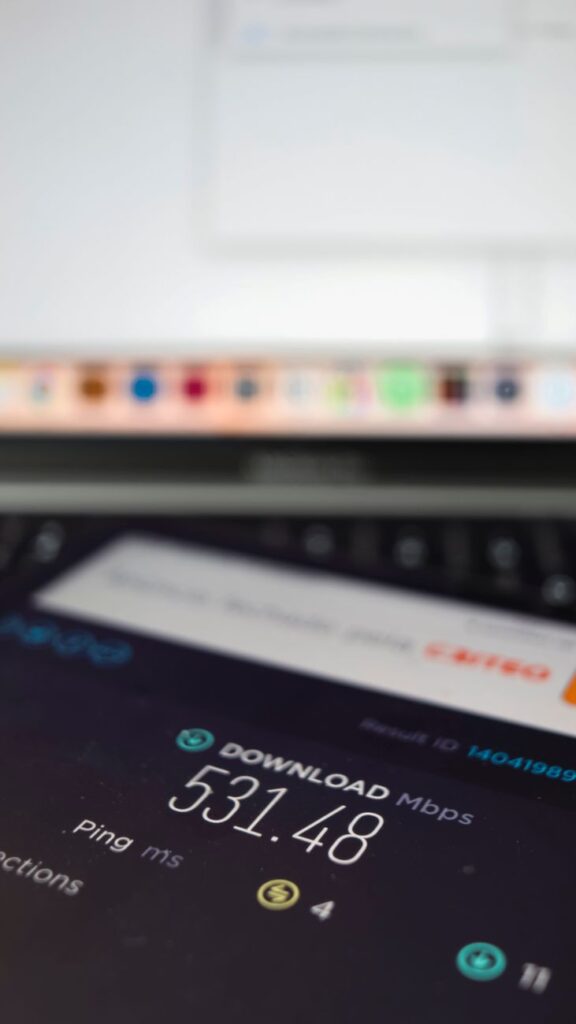


Driver cũ hoặc bị lỗi là một trong những nguyên nhân hàng đầu khiến kết nối không ổn định. Windows thường tự cập nhật driver, nhưng đôi khi bản cập nhật từ nhà sản xuất (Intel, Realtek, Qualcomm) mới là chìa khóa để fix lag internet windows.
Cách làm: Chuột phải vào nút Start -> chọn Device Manager. Tìm mục Network adapters, chuột phải vào driver Wi-Fi của bạn và chọn Update driver -> Search automatically for drivers. Nếu vẫn chưa ổn, hãy truy cập trực tiếp trang chủ của hãng máy tính để tải driver phiên bản mới nhất.
2. Thay đổi cấu hình DNS để lướt web nhanh hơn
DNS đóng vai trò như “cuốn danh bạ” của internet, chuyển đổi tên miền (google.com) thành địa chỉ IP. Sử dụng DNS mặc định của nhà mạng đôi khi làm chậm quá trình phản hồi.
Mẹo tối ưu wifi: Hãy thử đổi sang DNS của Google (8.8.8.8 / 8.8.4.4) hoặc Cloudflare (1.1.1.1). Việc này giúp giảm thời gian truy vấn, từ đó các trang web sẽ tải nhanh hơn đáng kể.
3. Tắt ứng dụng chạy ngầm chiếm băng thông
Nhiều ứng dụng như Steam, OneDrive, hoặc Windows Update thường tự động tải dữ liệu ngầm mà bạn không hay biết. Đây là những “kẻ trộm” băng thông âm thầm.
Cách thực hiện: Nhấn Ctrl + Shift + Esc để mở Task Manager. Tại tab Network, hãy kiểm tra xem ứng dụng nào đang tiêu tốn nhiều dữ liệu nhất. Nếu đó là ứng dụng không cần thiết, hãy chuột phải và chọn End task. Bạn cũng nên vào Settings -> Windows Update -> Delivery Optimization và tắt mục Allow downloads from other PCs.
4. Kiểm tra và chuyển đổi tần số sóng Wi-Fi
Nếu router của bạn hỗ trợ băng tần kép, hãy đảm bảo PC đang kết nối với sóng 5GHz thay vì 2.4GHz.
Sóng 2.4GHz thường bị nhiễu bởi lò vi sóng, thiết bị Bluetooth và tường nhà. Ngược lại, 5GHz cung cấp băng thông lớn và ping thap hơn nhiều, rất lý tưởng cho các nhu cầu đòi hỏi tốc độ cao. Bạn có thể kiểm tra mục “Network Properties” trong Settings để xem máy đang bắt sóng nào.
5. Tinh chỉnh cài đặt “Limit Reservable Bandwidth”
Windows thường mặc định dành ra khoảng 20% băng thông mạng cho các hoạt động của hệ thống. Bạn hoàn toàn có thể giải phóng lượng băng thông này để cải thiện tốc độ.
Cách thực hiện: Nhấn Windows + R, gõ `gpedit.msc` (chỉ áp dụng cho bản Windows Pro/Enterprise). Truy cập: Computer Configuration > Administrative Templates > Network > QoS Packet Scheduler. Tại đây, chọn Limit reservable bandwidth, chuyển sang Enabled và nhập số 0 vào ô Bandwidth limit.
6. Sử dụng tính năng “Flush DNS” để làm mới bộ nhớ đệm
Đôi khi mạng chậm do máy tính lưu trữ thông tin lỗi của các trang web cũ. Việc làm mới lại cache DNS là một thủ thuật mạng rất hữu ích mà ít người để ý.
Cách làm: Mở Command Prompt với quyền Run as Administrator. Gõ lệnh `ipconfig /flushdns` và nhấn Enter. Lệnh này sẽ xóa sạch cache DNS cũ, buộc máy tính phải tìm kiếm thông tin mới, từ đó giúp kết nối ổn định hơn.
7. Cải thiện vị trí đặt Router và sử dụng bộ kích sóng
Đôi khi vấn đề không nằm ở phần mềm mà ở hạ tầng vật lý. Nếu PC quá xa router, tốc độ sẽ bị giảm do suy hao tín hiệu. Hãy đảm bảo router được đặt ở vị trí cao, thoáng và không có vật cản kim loại. Nếu khoảng cách quá lớn, hãy cân nhắc đầu tư thêm bộ kích sóng (Wi-Fi Extender) hoặc hệ thống Mesh Wi-Fi để có tín hiệu mạnh mẽ và độ trễ thấp nhất.
Kết luận
Việc tối ưu hóa mạng không cần đến những kiến thức kỹ thuật cao siêu. Chỉ cần áp dụng đúng các bước trên, bạn sẽ nhận thấy sự khác biệt rõ rệt trong tốc độ truy cập. Hãy bắt đầu từ việc cập nhật driver và kiểm tra các tiến trình chạy ngầm, đây thường là những thay đổi mang lại hiệu quả cao nhất. Chúc bạn có trải nghiệm mạng mượt mà và không còn tình trạng lag giật!