


Tăng độ nhạy cảm ứng: Mẹo tối ưu màn hình Android cực hiệu quả
Tăng độ nhạy cảm ứng là giải pháp hàng đầu dành cho những người dùng smartphone Android đang cảm thấy khó chịu vì thiết bị của mình phản hồi chậm chạp hoặc không chính xác. Sau một thời gian dài sử dụng, màn hình cảm ứng có thể mất đi sự linh hoạt vốn có, gây ra những trải nghiệm không mong muốn khi chơi game hoặc làm việc. Tuy nhiên, thay vì vội vàng mang máy ra tiệm sửa chữa hoặc tốn tiền thay màn hình mới, bạn hoàn toàn có thể cải thiện tình hình ngay tại nhà thông qua các thiết lập phần mềm và thói quen sử dụng đúng cách.
Hiểu về lỗi cảm ứng Android và nguyên nhân phổ biến
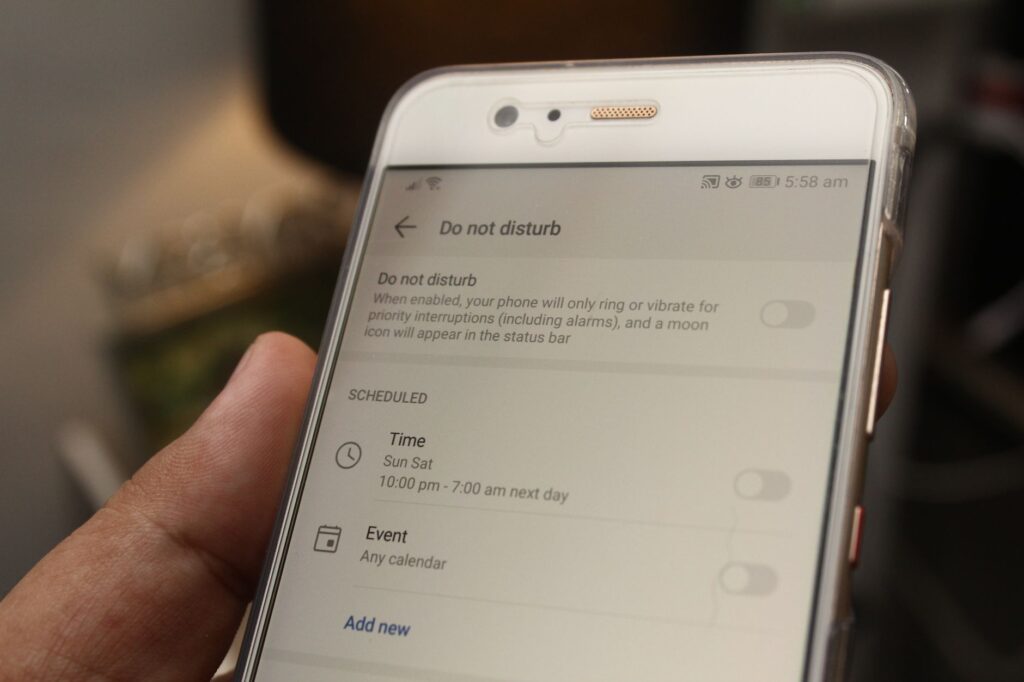
Trước khi đi sâu vào các thủ thuật, bạn cần xác định xem thiết bị của mình có thực sự gặp lỗi cảm ứng Android hay không. Các biểu hiện thường thấy bao gồm: màn hình “loạn” cảm ứng tự chạy, phản hồi chậm sau vài giây, hoặc phải nhấn nhiều lần một điểm thì máy mới nhận lệnh.
Nguyên nhân gây ra tình trạng này thường đến từ ba yếu tố chính:
Phần mềm bị quá tải: Các tiến trình chạy ngầm chiếm dụng bộ nhớ RAM khiến CPU không xử lý kịp thao tác chạm.
Miếng dán màn hình kém chất lượng: Đây là nguyên nhân phổ biến nhất khiến cảm ứng bị suy giảm độ nhạy.
Xung đột hệ thống: Các bản cập nhật hệ điều hành đôi khi gây lỗi driver điều khiển màn hình.
Tăng độ nhạy cảm ứng thông qua cài đặt hệ thống
Cách đơn giản và hiệu quả nhất để tăng độ nhạy cảm ứng mà không cần can thiệp phần cứng là điều chỉnh cài đặt có sẵn trên điện thoại. Hầu hết các dòng máy Android hiện đại đều tích hợp sẵn tùy chọn này để hỗ trợ người dùng sử dụng miếng dán cường lực.
1. Vào Cài đặt (Settings): Tìm mục “Màn hình” (Display).
2. Kích hoạt “Chế độ găng tay” hoặc “Độ nhạy cảm ứng”: Nhiều hãng như Samsung, Xiaomi hay Realme đều có tùy chọn “Touch Sensitivity”. Khi bật tính năng này, hệ thống sẽ tăng cường điện áp truyền qua màn hình, giúp việc nhận diện các thao tác chạm trở nên nhạy bén hơn ngay cả khi bạn dùng miếng dán cường lực dày.
3. Điều chỉnh tốc độ con trỏ: Trong phần “Quản lý chung” hoặc “Cài đặt bổ sung”, hãy tìm mục “Ngôn ngữ và bàn phím” > “Tốc độ con trỏ” (Pointer speed). Việc đẩy thanh trượt này lên mức cao nhất sẽ giúp các thao tác vuốt chạm trên màn hình phản hồi nhanh hơn đáng kể.
Các mẹo tối ưu màn hình và vệ sinh thiết bị
Đôi khi, giải pháp nằm ở chính cách chúng ta bảo quản thiết bị. Áp dụng những mẹo màn hình dưới đây để giữ cho cảm biến hoạt động ổn định:
Vệ sinh màn hình đúng cách: Dầu mỡ, bụi bẩn và hơi ẩm là “kẻ thù” của cảm ứng điện dung. Hãy sử dụng khăn sợi nhỏ (microfiber) và dung dịch vệ sinh màn hình chuyên dụng để lau sạch bề mặt. Tránh dùng các loại hóa chất tẩy rửa mạnh hoặc nước xà phòng vì chúng có thể làm hỏng lớp phủ oleophobic (lớp chống bám vân tay) của màn hình.
Loại bỏ miếng dán cũ: Nếu miếng dán đã quá cũ, trầy xước hoặc bám nhiều keo, hãy mạnh dạn gỡ bỏ. Một màn hình trần (hoặc sử dụng miếng dán cao cấp, mỏng) sẽ cho độ nhạy cảm ứng chính xác hơn nhiều.
Giải phóng tài nguyên máy: Hãy thường xuyên đóng các ứng dụng chạy ngầm không cần thiết để tối ưu hóa hiệu suất CPU. Khi máy không bị quá tải, khả năng phản hồi cảm ứng sẽ được cải thiện rõ rệt.
Thủ thuật phần cứng và lưu ý khi khắc phục lỗi
Nếu bạn đã thực hiện các bước trên nhưng vẫn không cải thiện, có thể đây là một thủ thuật phần cứng nhẹ nhàng mà bạn cần lưu ý:
Kiểm tra nguồn điện: Khi đang sạc bằng bộ sạc không chính hãng hoặc bộ sạc bị rò điện, dòng điện không ổn định có thể gây ra hiện tượng loạn cảm ứng. Hãy thử rút sạc ra xem cảm ứng có hoạt động bình thường trở lại hay không.
Khởi động lại ở chế độ an toàn (Safe Mode): Nếu nghi ngờ một ứng dụng bên thứ ba gây ra lỗi, hãy khởi động máy ở chế độ an toàn. Nếu trong chế độ này cảm ứng hoạt động mượt mà, đồng nghĩa với việc bạn cần xóa các ứng dụng vừa cài đặt gần đây.
Cuối cùng, việc tối ưu thao tác cũng góp phần tăng tuổi thọ cho cảm ứng. Đừng ấn quá mạnh lên màn hình vì lớp cảm ứng bên dưới rất nhạy, lực nhấn mạnh không giúp máy nhận lệnh nhanh hơn mà chỉ khiến mặt kính dễ bị tổn thương hơn. Nếu sau tất cả các bước trên tình trạng vẫn không thay đổi, hãy mang máy đến trung tâm bảo hành, vì rất có thể lớp cáp màn hình bên trong đã bị lỏng hoặc hư hỏng.