

Lỗi màn hình PC: Mẹo sửa lỗi màn hình sọc hiệu quả nhất
Lỗi màn hình PC là một trong những tình trạng gây ức chế nhất cho người dùng máy tính, đặc biệt là khi bạn đang làm việc quan trọng hoặc đắm chìm trong các tựa game yêu thích. Những đường sọc ngang, dọc đầy khó chịu xuất hiện trên màn hình không chỉ làm mất thẩm mỹ mà còn gây ảnh hưởng trực tiếp đến hiệu suất công việc. Vậy làm thế nào để chẩn đoán và khắc phục tình trạng này một cách nhanh chóng? Bài viết này sẽ hướng dẫn bạn các bước xử lý từ cơ bản đến nâng cao để khôi phục màn hình trở lại trạng thái tốt nhất.
Tìm hiểu nguyên nhân gây ra lỗi màn hình PC
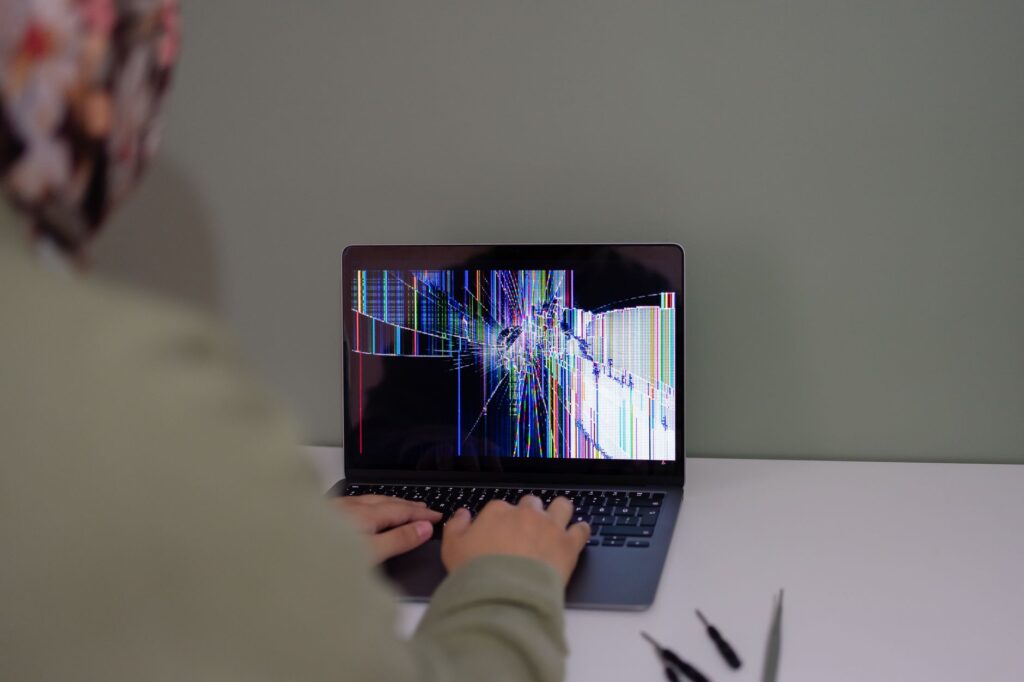
Trước khi bắt tay vào việc sửa màn hình sọc, chúng ta cần hiểu rõ lý do tại sao hiện tượng này xảy ra. Thông thường, lỗi này xuất phát từ hai nhóm nguyên nhân chính: lỗi phần mềm (hệ điều hành, driver) và lỗi phần cứng (cáp kết nối, card đồ họa, hoặc bản thân màn hình).
Nếu các đường sọc xuất hiện ngay khi bạn vừa bật máy (khi logo mainboard hiện lên), khả năng cao lỗi nằm ở phần cứng. Ngược lại, nếu sọc chỉ xuất hiện sau khi hệ điều hành Windows đã khởi động xong, đó có thể là do lỗi xung đột Driver hoặc cài đặt hiển thị sai lệch.
Các mẹo sửa lỗi màn hình sọc từ phần mềm
Nhiều trường hợp người dùng lo lắng máy bị hỏng phần cứng, nhưng thực tế lại chỉ là lỗi xung đột hệ thống. Bạn có thể áp dụng các mẹo sửa lỗi Windows sau đây trước khi mang máy ra tiệm:
1. Cập nhật hoặc cài đặt lại Driver Card đồ họa (GPU): Đây là nguyên nhân phổ biến nhất. Hãy truy cập vào Device Manager, tìm mục Display adapters, chuột phải vào card màn hình của bạn và chọn Update driver. Nếu không được, hãy chọn Uninstall device, sau đó khởi động lại máy để Windows tự động nạp lại driver chuẩn.
2. Kiểm tra độ phân giải (Screen Resolution): Đôi khi việc cài đặt độ phân giải không tương thích với thông số kỹ thuật của màn hình cũng gây ra hiện tượng méo hình hoặc sọc. Hãy vào Settings > System > Display để kiểm tra mục Display resolution và thiết lập về mức “Recommended”.
3. Sử dụng tính năng khắc phục sự cố: Windows tích hợp sẵn các công cụ sửa lỗi tự động. Hãy gõ “Troubleshoot” vào ô tìm kiếm trên Taskbar và chạy các tiến trình liên quan đến phần cứng và thiết bị.
Kiểm tra phần cứng: Thuật toán chẩn đoán tại nhà
Nếu các cách trên không mang lại hiệu quả, đã đến lúc bạn cần thực hiện các thủ thuật phần cứng để khoanh vùng khu vực bị lỗi.
Kiểm tra dây cáp và kết nối (Fix display)
Đôi khi, lỗi hiển thị chỉ đơn giản đến từ việc cáp tín hiệu (HDMI, VGA, DisplayPort) bị lỏng hoặc hư hỏng lõi đồng bên trong.
– Hãy thử rút ra và cắm chặt lại cáp.
– Nếu có điều kiện, hãy thay thế bằng một sợi cáp khác để kiểm tra.
– Thử cắm màn hình vào một thiết bị khác (như laptop hoặc máy chơi game) để xem các đường sọc còn xuất hiện hay không. Nếu màn hình vẫn bị sọc trên thiết bị khác, chắc chắn màn hình của bạn đã gặp vấn đề vật lý.
Kiểm tra card màn hình (VGA)
Với máy tính để bàn, hãy thử mở vỏ case, tháo card màn hình rời ra và dùng cục tẩy (gôm) vệ sinh sạch sẽ phần chân tiếp xúc màu vàng. Bụi bẩn bám vào khe cắm lâu ngày có thể gây ra hiện tượng truyền tín hiệu chập chờn. Đây là thủ thuật phần cứng kinh điển mà các kỹ thuật viên thường thực hiện đầu tiên.
Khi nào bạn cần mang máy đến trung tâm sửa chữa?
Mặc dù các mẹo sửa lỗi Windows và kiểm tra vật lý có thể giải quyết được 80% trường hợp, nhưng nếu bạn đã thử tất cả mà màn hình vẫn bị sọc, có thể lỗi nằm ở tấm nền (Panel) màn hình hoặc card đồ họa bị hỏng chipset (lỗi chip VGA).
Trong trường hợp này, việc cố gắng tự tháo màn hình có thể làm tình trạng tồi tệ hơn, thậm chí làm mất bảo hành. Hãy mang máy đến các trung tâm bảo hành uy tín để được kiểm tra chuyên sâu bằng thiết bị đo đạc chuyên dụng.
Hy vọng với những hướng dẫn trên, bạn đã có thể tự tin hơn trong việc xử lý lỗi màn hình PC. Hãy nhớ, việc duy trì vệ sinh máy tính định kỳ và sử dụng cáp kết nối chất lượng tốt là cách tốt nhất để phòng tránh các lỗi hiển thị không đáng có. Chúc các bạn thực hiện thành công!