



Lỗi màn hình PC: 7 Mẹo sửa màn hình sọc hiệu quả nhất
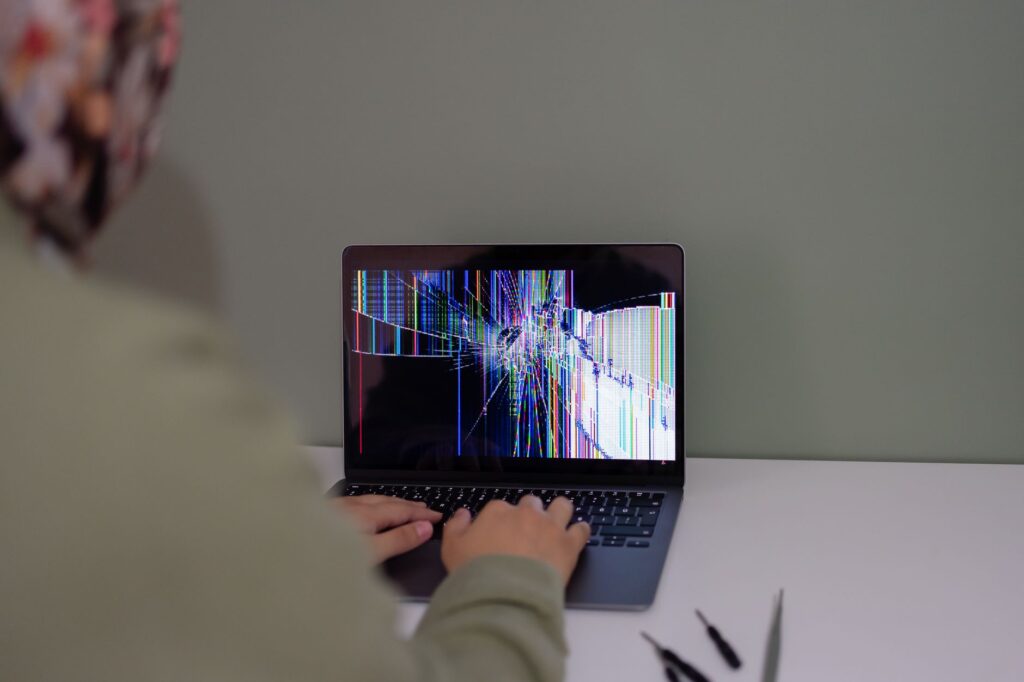
Lỗi màn hình PC thường là nỗi ám ảnh đối với người dùng máy tính, đặc biệt là khi màn hình xuất hiện những đường kẻ sọc ngang hoặc dọc khó chịu. Tình trạng này không chỉ gây cản trở công việc, làm gián đoạn trải nghiệm giải trí mà còn khiến người dùng lo lắng về tình trạng sức khỏe phần cứng của thiết bị. Trước khi quyết định mang máy đi sửa chữa hoặc thay thế tốn kém, bạn hãy thử áp dụng 7 mẹo khắc phục dưới đây để tự cứu lấy chiếc màn hình của mình.

1. Kiểm tra lại kết nối cáp tín hiệu
Một trong những nguyên nhân phổ biến nhất gây ra hiện tượng sọc màn hình là do dây cáp tín hiệu (HDMI, VGA, DisplayPort) bị lỏng hoặc hư hỏng. Bạn nên rút cáp ra, vệ sinh sạch bụi bẩn ở các đầu cắm rồi cắm lại thật chặt vào cả cổng màn hình và cổng trên thùng máy (card đồ họa). Nếu có điều kiện, hãy thử thay thế bằng một sợi dây cáp khác để xem tình trạng có được cải thiện hay không.
2. Kiểm tra xung đột driver (Cách sửa màn hình sọc qua phần mềm)
Driver hiển thị lỗi thời hoặc bị xung đột cũng là lý do khiến màn hình xuất hiện các sọc lạ. Bạn có thể khắc phục bằng cách truy cập vào Device Manager:
– Nhấn chuột phải vào nút Start -> chọn Device Manager.
– Tìm mục Display adapters.
– Chuột phải vào driver card màn hình của bạn và chọn Update driver.
– Nếu vẫn không hiệu quả, hãy chọn Uninstall device, sau đó khởi động lại máy tính để Windows tự động nhận diện và cài đặt lại driver chuẩn nhất.
3. Điều chỉnh độ phân giải màn hình
Đôi khi, việc cài đặt độ phân giải không tương thích với thông số kỹ thuật của màn hình cũng gây ra hiện tượng hiển thị sai lệch. Hãy vào Settings -> System -> Display. Tại đây, hãy kiểm tra mục Display resolution và chọn chế độ (Recommended) mà Windows đã khuyến nghị. Việc điều chỉnh đúng tần số quét (Refresh Rate) cũng nằm trong nhóm các mẹo sửa lỗi Windows quan trọng giúp ổn định tín hiệu hình ảnh.
4. Kiểm tra card đồ họa (GPU)
Nếu vấn đề nằm ở phần cứng máy tính, card đồ họa có thể đang gặp sự cố. Nếu bạn sử dụng máy tính bàn (PC), hãy thử tháo card đồ họa rời ra, vệ sinh chân tiếp xúc bằng gôm tẩy sạch sẽ rồi cắm lại. Đây là một trong những thủ thuật phần cứng hữu ích giúp loại bỏ lớp oxy hóa tích tụ theo thời gian, giúp kết nối giữa GPU và mainboard ổn định hơn.
5. Kiểm tra nhiệt độ máy tính
Nhiệt độ quá cao có thể khiến các linh kiện bên trong bị quá tải, dẫn đến hiện tượng sọc màn hình. Hãy cài đặt các phần mềm theo dõi nhiệt độ như HWMonitor để kiểm tra xem CPU hoặc GPU có đang quá nóng hay không. Nếu máy quá nóng, hãy kiểm tra quạt tản nhiệt, vệ sinh bụi bẩn trong thùng máy và bôi keo tản nhiệt mới để thiết bị làm việc hiệu quả hơn.
6. Xác định lỗi do màn hình hay hệ thống (Cách Fix Display)
Để biết chính xác lỗi do đâu, hãy thực hiện một phép thử đơn giản: Kết nối màn hình của bạn với một thiết bị khác (như laptop hoặc máy chơi game).
– Nếu màn hình vẫn xuất hiện sọc: Chắc chắn màn hình của bạn đã bị lỗi panel hoặc hư hỏng tấm nền bên trong.
– Nếu màn hình hiển thị bình thường: Vấn đề nằm ở thùng máy (PC) hoặc card đồ họa của bạn.
Việc xác định đúng nguyên nhân giúp bạn có hướng fix display chính xác, tránh mất thời gian sửa chữa sai chỗ.
7. Sử dụng tính năng Safe Mode
Khởi động máy vào chế độ Safe Mode giúp loại bỏ các phần mềm bên thứ ba có thể gây xung đột với card đồ họa. Nếu trong chế độ này mà màn hình không còn sọc, điều đó chứng tỏ lỗi nằm ở phần mềm hoặc ứng dụng bạn đã cài đặt gần đây. Hãy gỡ bỏ các phần mềm đáng nghi và khởi động lại máy ở chế độ bình thường để kiểm tra kết quả.
Lời khuyên cuối cùng
Nếu sau khi thực hiện tất cả các bước trên mà tình trạng lỗi màn hình PC vẫn tiếp diễn, rất có khả năng màn hình của bạn đã bị hỏng tấm nền (panel) – đây là lỗi rất nặng và khó sửa chữa tại nhà. Lúc này, lời khuyên chân thành là bạn nên mang máy đến các trung tâm bảo hành hoặc cửa hàng sửa chữa uy tín để được kiểm tra chuyên sâu bằng thiết bị chuyên dụng. Hy vọng với những chia sẻ trên, bạn sẽ sớm giải quyết được vấn đề và quay trở lại làm việc một cách trơn tru nhất!















