

Lỗi không nhận USB PC: 5 Thủ thuật Fix lỗi Win cực hiệu quả
Lỗi không nhận USB PC là tình trạng gây ra không ít phiền toái cho người dùng, đặc biệt là khi bạn đang cần sao chép dữ liệu khẩn cấp hoặc thực hiện các tác vụ quan trọng. Dù bạn sử dụng Windows 10 hay Windows 11, sự cố này hoàn toàn có thể xảy ra do nhiều nguyên nhân khác nhau, từ xung đột phần mềm, driver lỗi thời cho đến các vấn đề vật lý trên cổng kết nối. Đừng quá lo lắng, hãy cùng điểm qua 5 thủ thuật khắc phục hiệu quả nhất để đưa chiếc USB của bạn trở lại trạng thái hoạt động bình thường.
1. Kiểm tra vật lý và cổng kết nối (Mẹo phần cứng)
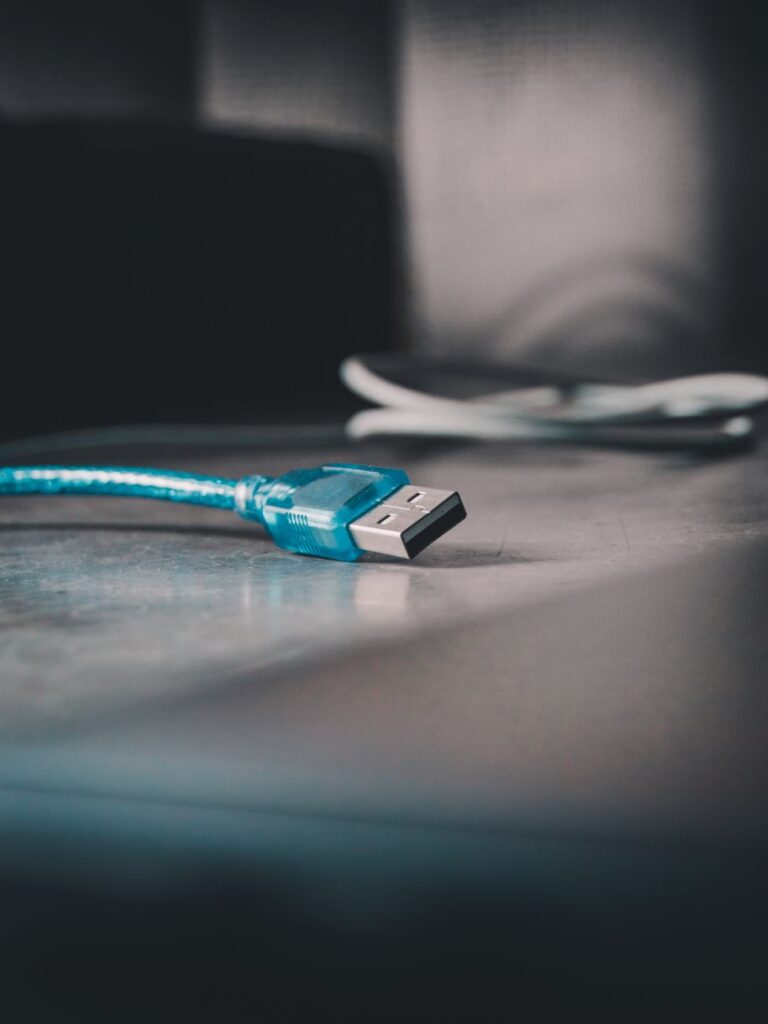


Trước khi can thiệp vào các cài đặt phức tạp, hãy áp dụng những mẹo phần cứng cơ bản nhất. Đôi khi, lỗi không xuất phát từ phần mềm mà nằm ở sự tiếp xúc.
Thử cổng USB khác: Các cổng phía trước của case máy tính thường nối qua dây cáp bên trong, đôi khi bị lỏng hoặc thiếu nguồn điện. Hãy cắm trực tiếp USB vào các cổng phía sau, nơi gắn trực tiếp vào bo mạch chủ (Mainboard).
Vệ sinh cổng cắm: Bụi bẩn tích tụ lâu ngày có thể ngăn cản sự tiếp xúc giữa các chân đồng của USB và cổng kết nối. Hãy dùng bình xịt khí nén hoặc cọ mềm để làm sạch nhẹ nhàng.
Thử trên máy tính khác: Nếu bạn đã thử tất cả các cổng mà máy vẫn không nhận, hãy cắm USB vào một máy tính khác. Nếu máy thứ hai cũng không nhận, khả năng cao là chiếc USB của bạn đã bị hỏng vật lý hoặc cháy chip điều khiển.
2. Cập nhật lại Driver trong Device Manager
Trình điều khiển (driver) đóng vai trò là “cầu nối” giúp hệ điều hành hiểu và giao tiếp với thiết bị. Nếu driver bị lỗi hoặc xung đột, việc sửa lỗi thiết bị ngoại vi sẽ bắt đầu bằng việc cài đặt lại driver này.
1. Nhấn chuột phải vào nút Start và chọn Device Manager.
2. Tìm đến mục Universal Serial Bus controllers.
3. Tìm các dòng có tên USB Root Hub hoặc Generic USB Hub.
4. Nhấn chuột phải vào đó và chọn Uninstall device.
5. Sau khi xóa xong, bạn hãy khởi động lại máy tính. Windows sẽ tự động quét và cài đặt lại driver chuẩn ngay khi khởi động.
3. Tắt tính năng USB Selective Suspend
Đây là một thủ thuật fix lỗi Win khá hiệu quả liên quan đến việc tiết kiệm điện năng. Windows thường tự động ngắt nguồn điện đến các cổng USB để tiết kiệm pin hoặc điện cho hệ thống, đôi khi gây ra lỗi ngắt kết nối.
1. Mở Control Panel, chọn Power Options.
2. Nhấn vào Change plan settings tại gói năng lượng bạn đang dùng.
3. Chọn Change advanced power settings.
4. Tìm đến mục USB settings > USB selective suspend setting.
5. Chuyển trạng thái từ Enabled sang Disabled cho cả hai tùy chọn On battery và Plugged in.
6. Nhấn Apply và OK.
4. Sử dụng tính năng Troubleshoot của Windows
Windows tích hợp sẵn công cụ chẩn đoán lỗi tự động. Đây là cách nhanh nhất để hệ thống tự tìm ra các vấn đề về thiết lập cổng kết nối hoặc lỗi phần mềm tạm thời.
1. Nhấn phím Windows + I để mở Settings.
2. Chọn Update & Security (hoặc System trên Win 11) > Troubleshoot.
3. Tìm mục Hardware and Devices (nếu không thấy, bạn có thể chạy lệnh `msdt.exe -id DeviceDiagnostic` trong cửa sổ Run).
4. Để hệ thống tự động dò tìm và sửa lỗi. Nếu có vấn đề, Win sẽ hiển thị thông báo “Apply this fix” để bạn áp dụng.
5. Định dạng lại USB hoặc gán ký tự ổ đĩa trong Disk Management
Nếu máy tính có nhận diện USB (phát ra âm thanh kết nối) nhưng bạn không thấy ổ đĩa xuất hiện trong This PC, có thể USB chưa được gán ký tự hoặc định dạng bị lỗi.
1. Chuột phải vào nút Start và chọn Disk Management.
2. Tìm ổ đĩa USB của bạn (thường hiện là Removable).
3. Nếu thấy ổ đĩa không có tên (ví dụ: không có chữ E:, F:…), hãy chuột phải vào đó và chọn Change Drive Letter and Paths.
4. Nhấn Add và gán cho nó một ký tự mới.
5. Nếu ổ đĩa hiển thị là Unallocated hoặc RAW*, bạn có thể cần chuột phải chọn Format (lưu ý: việc này sẽ xóa sạch dữ liệu trong USB).
Lời kết
Việc gặp lỗi không nhận USB PC không hẳn là dấu chấm hết cho thiết bị của bạn. Bằng cách áp dụng tuần tự các bước trên, từ kiểm tra phần cứng đơn giản đến tinh chỉnh cài đặt Windows, bạn hoàn toàn có thể tự xử lý vấn đề tại nhà. Hãy nhớ luôn sao lưu dữ liệu quan trọng định kỳ để tránh những rủi ro không đáng có khi thiết bị ngoại vi gặp sự cố đột ngột. Chúc bạn thành công!