
Lịch sử thông báo Android: Cách xem lại thông báo cũ cực dễ
Lịch sử thông báo là một trong những tính năng hữu ích nhất nhưng lại thường bị người dùng Android bỏ quên. Bạn đã bao giờ lỡ tay vuốt xóa một thông báo quan trọng, như mã xác thực OTP ngân hàng hay tin nhắn từ một ứng dụng mà chưa kịp đọc nội dung chưa? Cảm giác nuối tiếc khi không thể tìm lại những thông tin đó là điều khó tránh khỏi. Tuy nhiên, với hệ điều hành Android hiện đại, bạn hoàn toàn có thể kiểm soát và truy xuất lại mọi thông tin đã trôi qua chỉ trong vài giây.
Vì sao tính năng lịch sử thông báo lại quan trọng?
Trong thời đại số hóa, chúng ta nhận hàng trăm thông báo mỗi ngày từ mạng xã hội, email, ứng dụng công việc cho đến các tin tức giải trí. Việc vô tình xóa mất một thông báo quan trọng không chỉ gây bất tiện mà đôi khi còn ảnh hưởng đến công việc hoặc tiến độ xử lý các tác vụ khẩn cấp.
Trước đây, người dùng phải cài đặt các ứng dụng bên thứ ba phức tạp để lưu trữ lại thông báo. Giờ đây, Google đã tích hợp sẵn tính năng này trực tiếp vào hệ thống, giúp người dùng tiết kiệm bộ nhớ và đảm bảo tính bảo mật. Việc tận dụng tốt thủ thuật hay này không chỉ giúp bạn không bỏ lỡ tin tức quan trọng mà còn giúp quản lý thời gian sử dụng điện thoại hiệu quả hơn.
Hướng dẫn cách xem lại thông báo cũ trên Android
Tùy vào phiên bản Android mà điện thoại của bạn đang sử dụng, cách truy cập có thể thay đổi đôi chút. Tuy nhiên, kể từ Android 11 trở lên, quy trình này đã được chuẩn hóa và trở nên cực kỳ đơn giản.
Bước 1: Truy cập vào Cài đặt
Trước hết, hãy mở ứng dụng Cài đặt (Settings) trên thiết bị của bạn. Bạn có thể vuốt từ trên xuống để mở bảng điều khiển nhanh hoặc tìm icon bánh răng ngoài màn hình chính.
Bước 2: Tìm đến mục Thông báo
Tại giao diện Cài đặt, hãy chọn mục Thông báo (Notifications). Tại đây, bạn sẽ thấy danh sách các tùy chọn liên quan đến cách hiển thị thông báo. Hãy tìm kiếm mục có tên là Lịch sử thông báo (Notification history).
Bước 3: Kích hoạt và kiểm tra
Nếu đây là lần đầu tiên bạn sử dụng, hệ thống có thể yêu cầu bạn bật công tắc để “Sử dụng lịch sử thông báo”. Sau khi kích hoạt, từ thời điểm này trở đi, mọi thông báo bạn nhận được (ngay cả khi đã vuốt xóa) đều sẽ được lưu trữ tại đây trong vòng 24 giờ.
Khi cần xem lại thông báo cũ, bạn chỉ cần quay lại đúng đường dẫn này. Các thông báo sẽ được phân loại theo từng ứng dụng cụ thể, giúp bạn dễ dàng tìm kiếm nội dung mình cần.
Giải pháp chuyên sâu: Notification log Android là gì?
Nếu bạn là người dùng Android “lão luyện” hoặc đang sử dụng các phiên bản Android cũ hơn, chắc hẳn bạn đã từng nghe đến thuật ngữ notification log Android. Đây là một tệp nhật ký hệ thống ẩn, ghi lại toàn bộ các thông báo đã gửi đến điện thoại.
Khác với tính năng “Lịch sử thông báo” trực quan ở trên, notification log là một dạng widget hoặc menu ẩn sâu trong hệ thống. Để mở được nó, đôi khi người dùng cần thêm các công cụ hỗ trợ như “Activity Launcher”. Tuy nhiên, với đa số người dùng phổ thông, việc sử dụng tính năng “Lịch sử thông báo” trong Cài đặt là cách làm tối ưu và an toàn nhất. Đây thực sự là một mẹo tiện ích mà bất kỳ ai cũng nên trang bị để tối ưu hóa trải nghiệm sử dụng smartphone của mình.
Những lưu ý để quản lý thông báo thông minh hơn
Việc biết cách xem lại thông báo chỉ là bước đầu. Để không bị “ngộp” trong “rừng” thông báo mỗi ngày, bạn nên áp dụng thêm một vài nguyên tắc sau:
1. Phân loại ưu tiên: Chỉ để các ứng dụng quan trọng (Zalo, Gmail, Công việc) có quyền gửi thông báo đẩy. Các ứng dụng như game hay mua sắm nên được tắt thông báo để tránh gây xao nhãng.
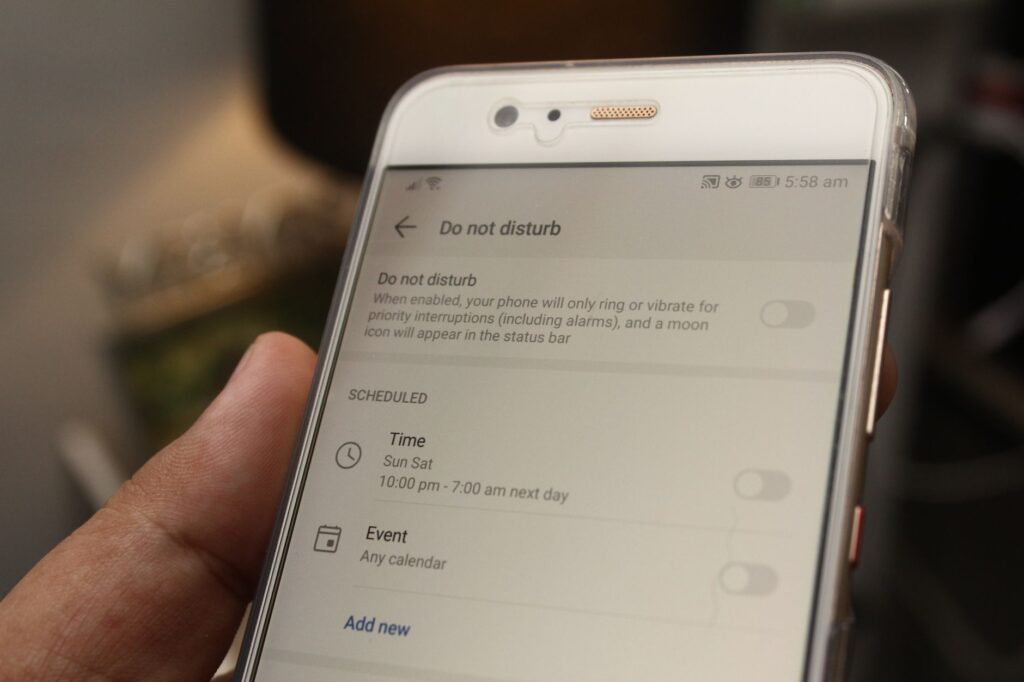
2. Sử dụng chế độ “Không làm phiền”: Điều này giúp bạn tập trung cao độ vào công việc, sau đó quay lại kiểm tra lịch sử thông báo khi đã hoàn thành nhiệm vụ.
3. Thường xuyên dọn dẹp: Dù lịch sử thông báo rất tiện, nhưng việc để quá nhiều thông báo rác tích tụ cũng không cần thiết. Hãy tập thói quen kiểm tra và xóa những thông báo đã xử lý.
Kết luận
Việc làm chủ các tính năng hệ thống sẽ giúp cuộc sống của bạn trở nên đơn giản hơn rất nhiều. Với những hướng dẫn trên, hy vọng bạn đã biết cách tận dụng tính năng lịch sử thông báo để không bao giờ bỏ lỡ những thông tin quan trọng. Đừng quên chia sẻ những thủ thuật hay này đến bạn bè và người thân để cùng nhau trở thành những người dùng công nghệ thông thái nhé!