
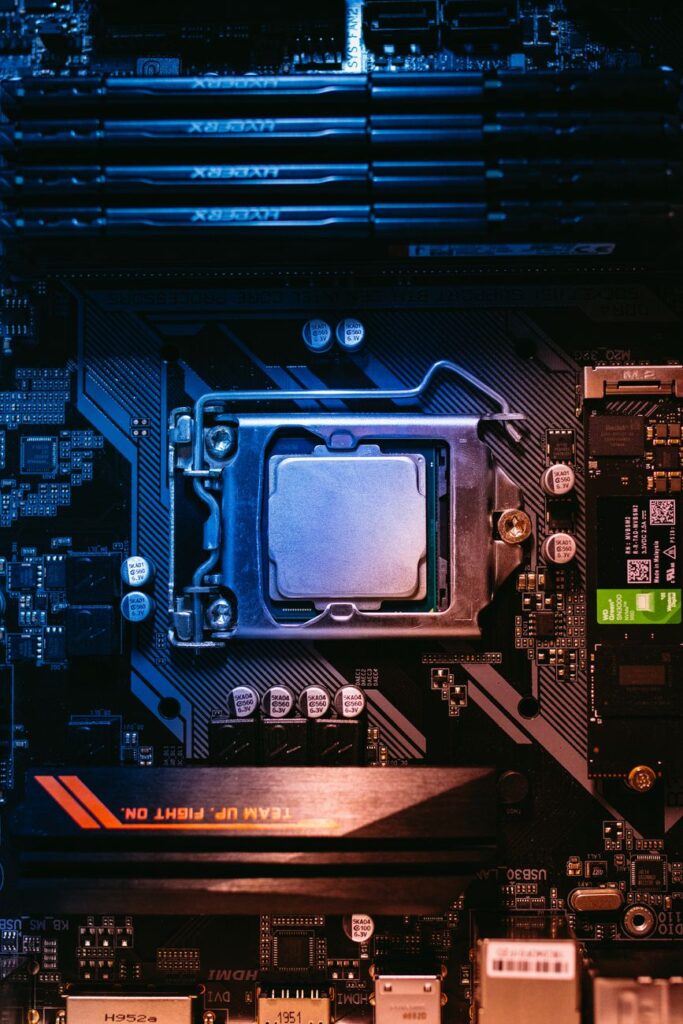

Kiểm tra thông số RAM CPU: Cách xem chi tiết phần cứng PC hiệu quả
Kiểm tra thông số RAM CPU là một trong những bước kỹ thuật cơ bản nhưng cực kỳ quan trọng đối với bất kỳ người dùng máy tính nào. Dù bạn là một game thủ muốn tối ưu hiệu năng, một nhân viên văn phòng cần kiểm tra độ ổn định của máy, hay đơn giản là muốn nâng cấp phần cứng, việc hiểu rõ các thành phần bên trong “cỗ máy” của mình là chìa khóa để vận hành PC hiệu quả nhất. Trong bài viết này, chúng ta sẽ cùng khám phá các phương pháp từ đơn giản đến chuyên sâu để nắm bắt tình trạng thiết bị của bạn.
Vì sao bạn cần biết cách kiểm tra cấu hình máy tính?

Trước khi đi vào các thao tác cụ thể, hãy hiểu rằng việc nắm rõ thông tin chi tiết máy tính giúp bạn tránh được rất nhiều rắc rối. Bạn sẽ biết được khi nào máy cần thêm RAM để đa nhiệm mượt mà hơn, hoặc liệu card đồ họa hiện tại có đủ sức gánh tựa game yêu thích hay không. Bên cạnh đó, việc thường xuyên theo dõi phần cứng còn giúp bạn sớm phát hiện các lỗi tiềm ẩn, chẳng hạn như RAM bị lỏng hoặc nhiệt độ CPU quá cao, từ đó có biện pháp khắc phục kịp thời.
Cách xem thông số phần cứng cơ bản bằng công cụ có sẵn
Windows tích hợp sẵn các công cụ mạnh mẽ để bạn có thể check hardware windows mà không cần cài đặt bất kỳ phần mềm bên thứ ba nào.
1. Sử dụng Task Manager
Đây là cách nhanh nhất để xem hiệu năng thời gian thực.
Nhấn tổ hợp phím Ctrl + Shift + Esc.
Chọn tab Performance. Tại đây, bạn có thể xem chi tiết CPU, Memory (RAM), Disk và GPU.
Đây là nơi lý tưởng để quan sát tốc độ xung nhịp, số lõi (cores) của CPU và dung lượng RAM đang được sử dụng.
2. Sử dụng lệnh msinfo32
Nếu bạn muốn có một bản tóm tắt đầy đủ về hệ thống, hãy dùng lệnh này:
Nhấn Windows + R, gõ `msinfo32` và nhấn Enter.
Cửa sổ System Information sẽ hiện ra, cung cấp mọi thông tin từ phiên bản BIOS, nhà sản xuất bo mạch chủ cho đến thông tin chi tiết về RAM đã lắp đặt.
Sử dụng phần mềm chuyên dụng để xem card đồ họa PC và thông số chuyên sâu
Đôi khi, các công cụ của Windows không hiển thị hết được các thông số kỹ thuật (như loại chip nhớ, tốc độ thực tế của VRAM hoặc phiên bản BIOS của card đồ họa). Lúc này, các phần mềm chuyên dụng là lựa chọn tốt nhất.
CPU-Z: Công cụ kiểm tra CPU và RAM “quốc dân”
CPU-Z là một trong những thủ thuật win kinh điển được các kỹ thuật viên tin dùng. Nó cung cấp thông tin cực kỳ chi tiết về:
Tốc độ xung nhịp CPU theo thời gian thực.
Loại RAM (DDR3, DDR4, DDR5), số lượng khe cắm và kênh (Channel) đang chạy.
Thông số chi tiết về Mainboard.
GPU-Z: Giải pháp xem card đồ họa PC tối ưu
Để xem card đồ họa PC một cách chuyên nghiệp, GPU-Z là cái tên không thể thay thế. Công cụ này cho phép bạn biết chính xác:
Tên mã GPU, kiến trúc chip.
Dung lượng và loại bộ nhớ VRAM.
* Băng thông bộ nhớ và tốc độ quạt tản nhiệt.
Mẹo tối ưu hóa hiệu năng sau khi kiểm tra thông số
Sau khi đã nắm rõ tình trạng phần cứng, bạn có thể thực hiện một số bước tối ưu hóa:
1. Nâng cấp RAM: Nếu thấy mục Memory trong Task Manager thường xuyên chạm ngưỡng 80-90%, đó là dấu hiệu bạn cần bổ sung thêm thanh RAM mới để tránh tình trạng tràn bộ nhớ gây treo máy.
2. Cập nhật Driver: Đừng quên kiểm tra phiên bản driver card đồ họa trên trang chủ của NVIDIA hoặc AMD. Một driver mới thường giúp cải thiện từ 5-10% hiệu năng khi chơi game.
3. Quản lý khởi động: Sử dụng tab Startup trong Task Manager để tắt các ứng dụng chạy ngầm không cần thiết, giúp giải phóng CPU và RAM cho các tác vụ quan trọng hơn.
Kết luận
Việc kiểm tra thông số RAM CPU và các linh kiện khác không hề khó nếu bạn nắm vững các công cụ nêu trên. Từ việc sử dụng Task Manager để kiểm tra nhanh, cho đến việc dùng CPU-Z hay GPU-Z để phân tích sâu, mỗi phương pháp đều mang lại những giá trị riêng biệt. Hãy dành thời gian làm quen với các công cụ này để làm chủ chiếc máy tính của mình, đảm bảo thiết bị luôn hoạt động ở trạng thái tốt nhất. Hy vọng những chia sẻ về các thủ thuật win này sẽ giúp ích cho quá trình trải nghiệm công nghệ của bạn!