
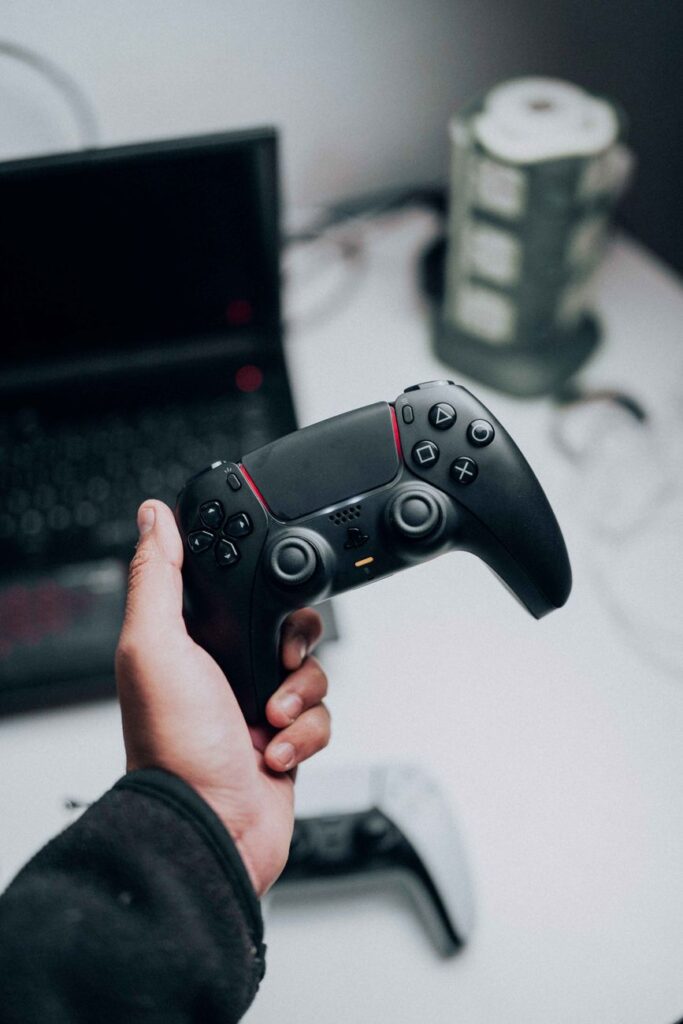
Kết nối tay cầm PC: Hướng dẫn chi tiết cho trải nghiệm gaming hoàn hảo
Kết nối tay cầm PC là nhu cầu thiết yếu đối với bất kỳ game thủ nào muốn nâng tầm trải nghiệm giải trí của mình. Việc sử dụng bàn phím và chuột đôi khi không thể mang lại cảm giác “đã tay” trong các tựa game hành động, đối kháng hay bóng đá như EA Sports FC (FIFA). Nếu bạn đã sở hữu một chiếc tay cầm xịn xò nhưng vẫn loay hoay với dây nhợ vướng víu, hãy cùng khám phá cách kết nối qua Bluetooth ngay trong bài viết này.
Tại sao nên chơi game bằng tay cầm thay vì bàn phím?
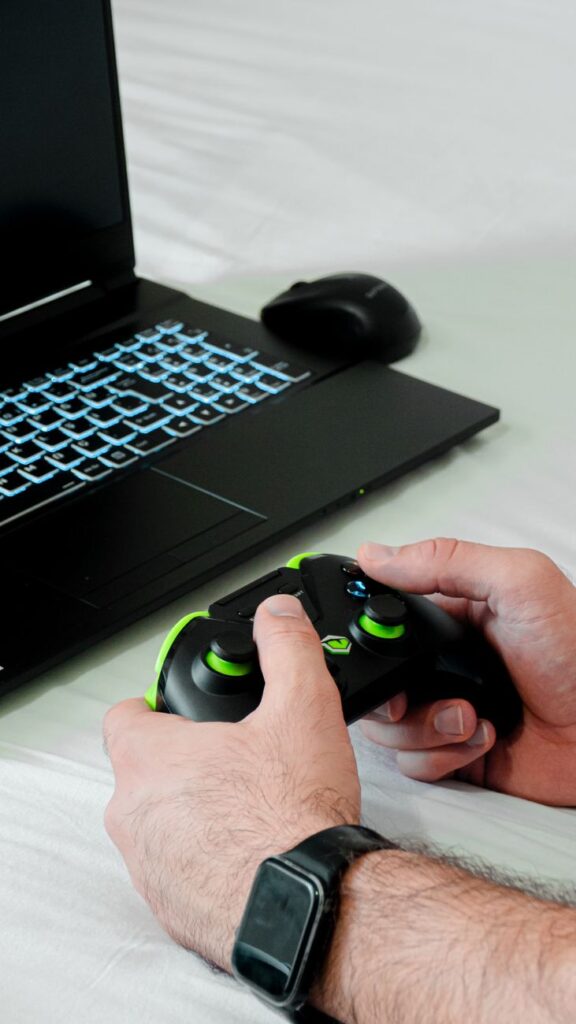


Chơi game bằng tay cầm không chỉ giúp bạn cảm thấy thoải mái hơn khi ngồi trên ghế sofa mà còn mang lại độ chính xác cao trong các thao tác di chuyển và thực hiện các combo kỹ năng. Đối với những game thủ chuyên nghiệp, tay cầm hỗ trợ rung phản hồi, giúp cảm nhận rõ rệt từng tác động trong game, điều mà bàn phím cơ khó lòng làm được. Đặc biệt, với các tựa game giả lập hoặc game thể thao, việc sử dụng tay cầm gần như là bắt buộc để tận hưởng trọn vẹn cơ chế điều khiển của nhà phát triển.
Chuẩn bị trước khi kết nối tay cầm PC qua Bluetooth
Trước khi bắt đầu, bạn cần đảm bảo máy tính của mình đáp ứng đủ các yêu cầu cơ bản:
1. Bluetooth máy tính: Hãy chắc chắn rằng PC của bạn được tích hợp Bluetooth hoặc đang sử dụng USB Bluetooth rời. Bạn có thể kiểm tra bằng cách nhấn tổ hợp phím `Windows + I`, chọn Devices (hoặc Bluetooth & devices trên Win 11) và kiểm tra xem mục Bluetooth đã được bật (On) hay chưa.
2. Pin tay cầm: Đảm bảo tay cầm đã được sạc đầy hoặc lắp pin mới để tránh tình trạng ngắt kết nối đột ngột khi đang trong trận đấu.
3. Cài driver tay cầm: Mặc dù các dòng tay cầm phổ biến như Xbox hay DualShock/DualSense thường tự nhận diện trên Windows 10/11, nhưng trong một số trường hợp, bạn vẫn cần cài driver tay cầm từ trang chủ nhà sản xuất hoặc thông qua phần mềm Steam để đảm bảo độ tương thích cao nhất.
Các bước kết nối tay cầm PC qua Bluetooth đơn giản nhất
Dưới đây là quy trình chuẩn để kết nối hầu hết các dòng tay cầm phổ biến hiện nay:
Bước 1: Kích hoạt chế độ “Pairing” trên tay cầm
Mỗi loại tay cầm sẽ có cách kích hoạt khác nhau:
Tay cầm Xbox: Nhấn giữ nút nguồn (biểu tượng Xbox) cho đến khi đèn nhấp nháy liên tục. Sau đó, nhấn giữ nút Pair ở cạnh trên của tay cầm (gần cổng sạc) trong khoảng 3 giây cho đến khi đèn nháy nhanh hơn.
Tay cầm PS4 (DualShock 4): Nhấn giữ cùng lúc nút Share và nút PS cho đến khi đèn báo hiệu nhấp nháy trắng.
Tay cầm PS5 (DualSense): Nhấn giữ nút Create (phía trên bên trái touchpad) và nút PS (biểu tượng PlayStation) cho đến khi dải đèn xung quanh touchpad nhấp nháy.
Bước 2: Thiết lập trên Windows
1. Mở Settings trên máy tính của bạn.
2. Chọn Bluetooth & devices.
3. Nhấp vào nút Add device (Thêm thiết bị).
4. Chọn mục Bluetooth.
5. Chờ đợi máy tính quét và hiển thị tên tay cầm của bạn (ví dụ: Wireless Controller hoặc Xbox Wireless Controller).
6. Nhấp vào tên thiết bị để hoàn tất quá trình ghép nối. Nếu thành công, đèn trên tay cầm sẽ sáng đứng (không còn nhấp nháy nữa).
Một số thu thuật gaming giúp tối ưu kết nối
Trong quá trình sử dụng, đôi khi bạn sẽ gặp phải tình trạng độ trễ (input lag) hoặc mất kết nối. Dưới đây là một vài thủ thuật gaming bỏ túi:
Sử dụng Steam Input: Nếu game bạn chơi không hỗ trợ tay cầm tốt, hãy thêm game đó vào Steam và sử dụng chế độ “Big Picture”. Steam có một hệ thống quản lý tay cầm cực kỳ mạnh mẽ, giúp ánh xạ nút bấm dễ dàng.
Cập nhật Windows: Các bản cập nhật hệ điều hành thường đi kèm với các bản vá driver Bluetooth, giúp cải thiện sự ổn định khi kết nối các thiết bị ngoại vi.
Tránh vật cản: Bluetooth hoạt động bằng sóng vô tuyến. Nếu có quá nhiều thiết bị điện tử hoặc vật cản giữa tay cầm và thùng PC (đặc biệt là nếu PC đặt dưới gầm bàn), tín hiệu có thể bị chập chờn. Hãy đảm bảo tầm nhìn của sóng không bị che khuất.
Lời kết
Việc kết nối tay cầm không dây mang lại sự tự do và trải nghiệm gaming chuyên nghiệp hơn hẳn so với kết nối có dây truyền thống. Hy vọng với hướng dẫn này, bạn đã có thể làm chủ chiếc tay cầm của mình và sẵn sàng đắm chìm vào những trận game đầy kịch tính. Nếu trong quá trình thực hiện bạn gặp bất kỳ trở ngại nào, đừng ngần ngại kiểm tra lại driver hoặc khởi động lại cả máy tính và tay cầm nhé! Chúc bạn có những giờ phút chơi game thật vui vẻ.