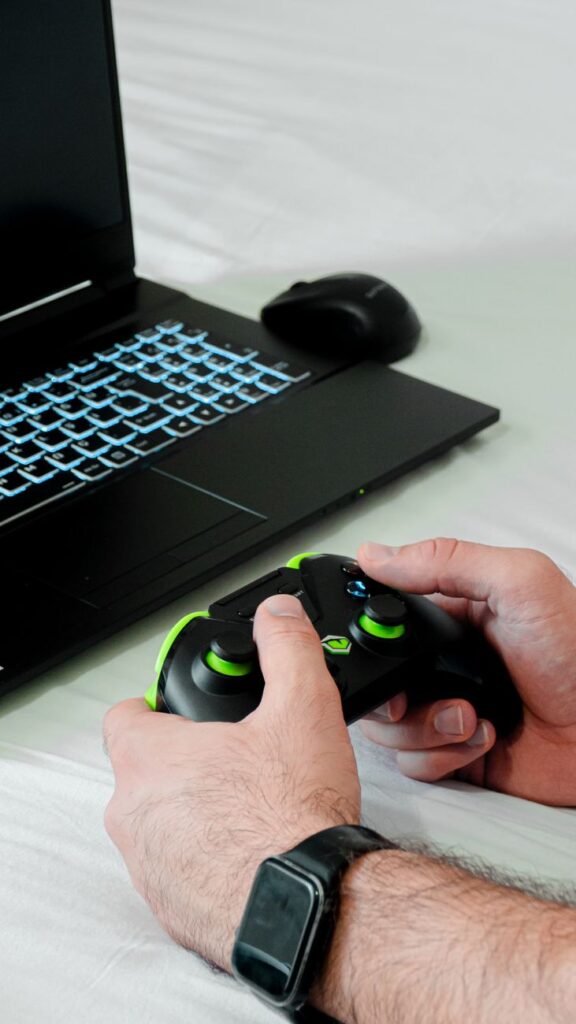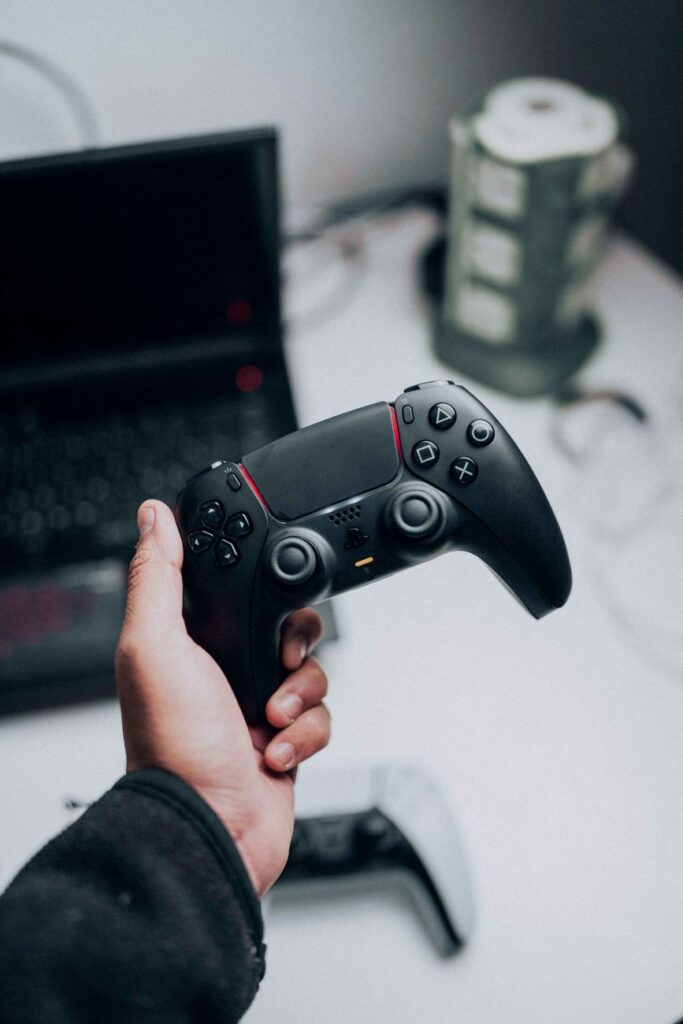
Kết nối tay cầm PC là bước đầu tiên để nâng tầm trải nghiệm giải trí của bạn lên một đẳng cấp mới. Nhiều game thủ vẫn giữ thói quen sử dụng chuột và bàn phím, nhưng đối với các thể loại game hành động, đối kháng hoặc phiêu lưu thế giới mở, việc sử dụng tay cầm mang lại sự linh hoạt và cảm giác “đã” hơn rất nhiều. Bài viết này sẽ hướng dẫn bạn từ A đến Z cách thiết lập tay cầm trên máy tính để có những giờ phút chinh chiến mượt mà nhất.
Tại sao nên chơi game bằng tay cầm?
Choi game bang tay cam không chỉ mang lại sự thoải mái về tư thế ngồi mà còn giúp bạn thao tác chuẩn xác hơn trong các tựa game đòi hỏi sự phản xạ theo nhịp điệu hoặc các đòn combo phức tạp. Tay cầm hiện đại được trang bị công nghệ rung phản hồi (haptic feedback), giúp bạn cảm nhận rõ từng va chạm trong game, điều mà bàn phím cơ khó lòng làm được. Dù bạn sử dụng Xbox Controller, DualShock (PS4) hay DualSense (PS5), việc thiết lập đúng cách sẽ giúp bạn tránh khỏi tình trạng giật lag hoặc không nhận thiết bị.
Hướng dẫn chi tiết: Cách kết nối tay cầm PC chuẩn nhất
Tùy vào loại tay cầm và cấu hình máy tính, bạn có thể chọn phương thức kết nối có dây hoặc không dây.
Sử dụng Bluetooth máy tính cho kết nối không dây
Đa số các dòng máy tính hiện nay đều được tích hợp bluetooth may tinh mạnh mẽ. Để kết nối, bạn chỉ cần thực hiện các bước sau:
1. Mở Settings trên Windows -> chọn Devices (hoặc Bluetooth & devices).
2. Bật chế độ Bluetooth lên.
3. Trên tay cầm, nhấn giữ nút kết nối (thường là nút Pair ở phía trên hoặc nút Share + PS trên tay cầm Sony) cho đến khi đèn báo hiệu nhấp nháy.
4. Trên PC, chọn “Add device” -> “Bluetooth”. Thiết bị của bạn sẽ xuất hiện trong danh sách, hãy nhấn chọn để hoàn tất ghép nối.
Lưu ý: Nếu máy tính để bàn của bạn không hỗ trợ Bluetooth, hãy mua thêm các USB Bluetooth Adapter (dongle) chất lượng cao để đảm bảo độ trễ thấp nhất khi chơi game.
Cách cài driver tay cầm để tối ưu hóa hiệu năng
Một sai lầm phổ biến của game thủ là chỉ cắm vào là chơi mà bỏ qua bước cai driver tay cam. Mặc dù Windows 10/11 có khả năng nhận diện tốt các tay cầm Xbox, nhưng đối với các dòng tay cầm của bên thứ ba hoặc tay cầm PlayStation, bạn cần những phần mềm bổ trợ.
DS4Windows: Đây là “chìa khóa vàng” nếu bạn dùng tay cầm PS4/PS5 trên PC. Nó giúp giả lập tay cầm của bạn thành tay cầm Xbox 360, giúp tương thích với 99% các tựa game trên Steam, Epic Games hay PC Game Pass.
Steam Input: Đây là tính năng tích hợp sẵn của Steam. Khi bạn cắm tay cầm, Steam sẽ tự động cấu hình các nút bấm. Bạn có thể vào Settings -> Controller để tinh chỉnh độ nhạy cần analog hoặc tùy biến layout theo ý thích cá nhân.
Những thủ thuật gaming để làm chủ tay cầm
Để trở thành một “pro player” thực thụ, ngoài việc kết nối chuẩn, bạn cần bỏ túi vài thu thuat gaming sau đây:
1. Chỉnh độ nhạy (Deadzone): Nếu tay cầm của bạn đã cũ và gặp hiện tượng “drift” (nhân vật tự di chuyển dù không chạm cần analog), hãy tăng chỉ số Deadzone trong phần cài đặt game hoặc trong phần mềm DS4Windows để khắc phục.
2. Sử dụng chế độ có dây khi cần độ trễ thấp: Đối với các game FPS hoặc game đối kháng đòi hỏi sự chính xác từng mili-giây, hãy ưu tiên kết nối qua cáp USB-C hoặc Micro-USB thay vì dùng Bluetooth.
3. Tối ưu hóa Pin: Nếu sử dụng không dây, hãy tắt bớt hiệu ứng ánh sáng RGB trên tay cầm nếu có thể. Điều này giúp kéo dài thời gian chơi game mà không bị gián đoạn.
4. Cập nhật Firmware: Đừng quên kiểm tra ứng dụng “Xbox Accessories” trên Microsoft Store định kỳ để cập nhật firmware mới nhất cho tay cầm, giúp sửa các lỗi kết nối thường gặp.
Lời kết
Việc làm chủ công nghệ và biết cách thiết lập tay cầm một cách tối ưu sẽ giúp bạn bỏ xa những rắc rối về kỹ thuật, từ đó hoàn toàn tập trung vào việc tận hưởng trò chơi. Dù bạn là một game thủ chuyên nghiệp hay chỉ đơn giản là người chơi giải trí sau giờ làm việc, hy vọng bài viết này đã cung cấp cho bạn cái nhìn rõ nét nhất về cách thức kết nối và vận hành tay cầm trên PC. Hãy bắt đầu cài đặt, cắm kết nối và đắm mình vào những thế giới ảo đầy mê hoặc ngay hôm nay!