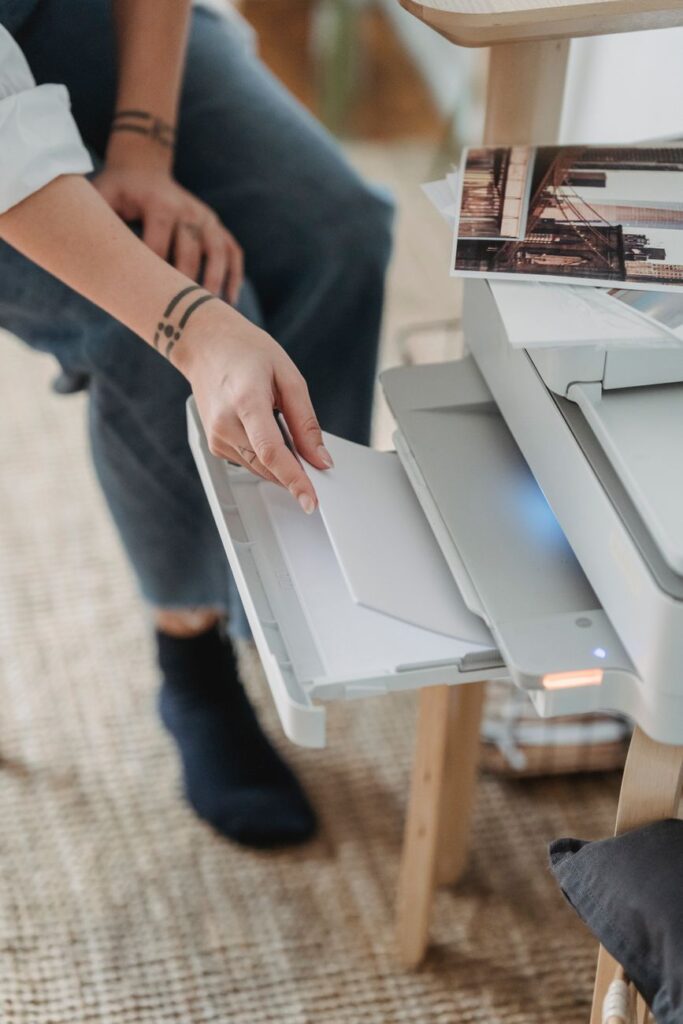
Kết nối máy in qua mạng Wi-Fi đã trở thành tiêu chuẩn bắt buộc trong môi trường làm việc hiện đại, giúp tối ưu hóa không gian và tăng cường sự linh hoạt cho người dùng. Thay vì phải cắm dây cáp trực tiếp vào từng máy tính, việc thiết lập máy in không dây giúp toàn bộ nhân viên trong văn phòng có thể gửi lệnh in từ bất kỳ thiết bị nào, từ laptop đến điện thoại di động.
Dưới đây là hướng dẫn chi tiết giúp bạn làm chủ công nghệ này, đảm bảo quy trình in ấn văn phòng diễn ra trơn tru và chuyên nghiệp nhất.
Tại sao nên chuyển sang sử dụng máy in Wi-Fi?
Trong kỷ nguyên của tin học văn phòng, việc tối ưu hóa hạ tầng kỹ thuật là ưu tiên hàng đầu. Khi kết nối máy in qua Wi-Fi, bạn sẽ nhận thấy những lợi ích rõ rệt:
Tiết kiệm không gian: Loại bỏ hoàn toàn sự lộn xộn của dây cáp mạng LAN hay dây USB.
Tính linh động: Bạn có thể đặt máy in ở bất kỳ đâu trong phạm vi phủ sóng của mạng Wi-Fi mà không cần lo lắng về khoảng cách dây dẫn.
Chia sẻ tài nguyên: Mọi nhân viên đều có thể kết nối vào cùng một máy in, giúp tiết kiệm chi phí mua sắm thiết bị cho công ty.
—
Hướng dẫn các bước kết nối máy in Wi-Fi chuẩn xác
Để quá trình thiết lập diễn ra thuận lợi, hãy đảm bảo rằng máy in của bạn đã được bật nguồn và nằm trong vùng phủ sóng của mạng Wi-Fi văn phòng.
Bước 1: Thiết lập máy in kết nối với mạng Wi-Fi
Hầu hết các máy in hiện đại đều có bảng điều khiển cảm ứng. Hãy truy cập vào phần Settings (Cài đặt) > Network/Wireless Setup (Cài đặt mạng). Chọn Wireless Setup Wizard, máy in sẽ tự động quét các mạng Wi-Fi khả dụng. Bạn chỉ cần chọn tên mạng của văn phòng và nhập mật khẩu chính xác.
Bước 2: Cài đặt driver trên máy tính (Mẹo Windows)
Đây là một trong những mẹo Windows quan trọng nhất để giúp máy tính nhận diện thiết bị nhanh chóng:
1. Nhấn phím `Windows + I` để mở Settings.
2. Chọn Bluetooth & devices > Printers & scanners.
3. Nhấn nút Add device. Windows sẽ tự động quét các thiết bị đang kết nối cùng mạng nội bộ.
4. Khi tên máy in của bạn hiện ra, hãy nhấn Add device. Nếu Windows không tìm thấy, hãy nhấn vào “The printer that I want isn’t listed” và nhập địa chỉ IP của máy in để kết nối thủ công.
—
Những thu thuật máy in giúp nâng cao hiệu suất làm việc
Việc kết nối thành công chỉ là bước khởi đầu. Để làm việc hiệu quả, bạn cần nắm vững các thủ thuật máy in dưới đây để tránh các lỗi thường gặp:
Đặt địa chỉ IP tĩnh: Đây là bước quan trọng đối với các máy in dùng chung. Nếu không đặt IP tĩnh, mỗi khi router khởi động lại, địa chỉ IP của máy in có thể thay đổi, dẫn đến tình trạng máy tính báo “Offline”. Hãy truy cập vào giao diện web của máy in (thông qua địa chỉ IP hiện tại) để cấu hình IP tĩnh trong phần cài đặt mạng (Network Settings).
Sử dụng tính năng in từ điện thoại: Đa số các dòng máy in Wi-Fi hiện nay đều hỗ trợ ứng dụng di động (như HP Smart, Canon PRINT, hoặc Epson iPrint). Bạn hãy cài đặt ứng dụng này để có thể in tài liệu trực tiếp từ smartphone mà không cần thông qua máy tính.
Kiểm tra tình trạng mực và giấy từ xa: Thông qua trang quản trị web của máy in, bạn có thể kiểm tra lượng mực còn lại và các cảnh báo lỗi mà không cần phải chạy đến tận nơi đặt máy.
—
Khắc phục các sự cố thường gặp trong in ấn văn phòng
Đôi khi, việc kết nối có thể bị gián đoạn. Nếu máy in của bạn đột nhiên không phản hồi, hãy thử các bước kiểm tra nhanh:
1. Kiểm tra kết nối mạng: Đảm bảo cả máy tính và máy in đang kết nối cùng một dải băng tần Wi-Fi (ví dụ: cùng kết nối vào mạng văn phòng chính, không bị nhầm sang mạng khách).
2. Khởi động lại dịch vụ Spooler: Một trong những mẹo Windows hữu ích là reset lại dịch vụ in. Hãy gõ `services.msc` vào ô tìm kiếm, tìm Print Spooler, nhấn chuột phải và chọn Restart.
3. Cập nhật Driver: Đôi khi driver cũ sẽ không tương thích với các bản cập nhật Windows mới. Hãy truy cập trang chủ của nhà sản xuất (Canon, HP, Brother, Epson…) để tải phiên bản Driver mới nhất.
Lời kết
Việc kết nối máy in qua Wi-Fi không chỉ là vấn đề kỹ thuật đơn thuần, mà còn là giải pháp để nâng cao hiệu suất công việc trong văn phòng. Bằng cách áp dụng đúng các thủ thuật máy in và tận dụng tốt các tính năng hỗ trợ từ hệ điều hành, bạn sẽ biến các thiết bị công nghệ thành trợ thủ đắc lực, giúp quy trình in ấn văn phòng trở nên đơn giản và chuyên nghiệp hơn bao giờ hết. Hãy bắt đầu tối ưu hóa hệ thống của bạn ngay hôm nay!