



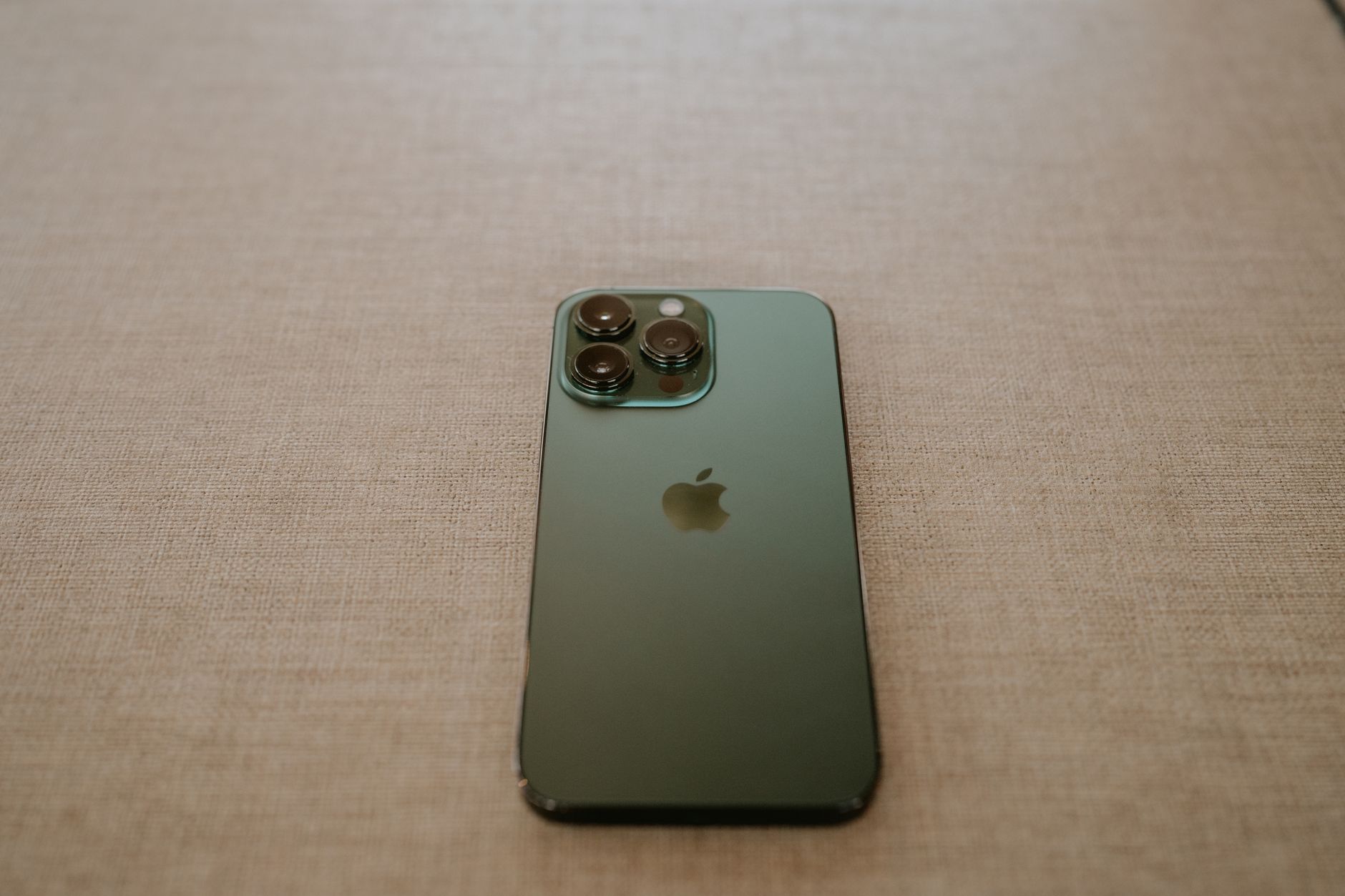
iPhone đang dùng bị sập nguồn: 5 Cách khắc phục cực hiệu quả
iPhone đang dùng bị sập nguồn là một trong những trải nghiệm gây ức chế nhất đối với người dùng smartphone. Bạn đang làm việc dở dang, xem một bộ phim hay hoặc đang thực hiện cuộc gọi quan trọng thì màn hình đột ngột tối đen. Đôi khi, vấn đề không chỉ dừng lại ở việc máy tắt ngóm, mà còn xuất hiện các hiện tượng như iPhone tu khoi dong lai liên tục, iPhone bat khong len hoặc tệ hơn là iPhone len tao roi tat. Nếu bạn đang gặp phải những tình trạng này, đừng quá lo lắng. Dưới đây là 5 cách khắc phục hiệu quả nhất mà bạn có thể tự thực hiện tại nhà trước khi mang máy ra tiệm.

1. Kiểm tra dung lượng pin và bộ sạc
Nguyên nhân phổ biến nhất khiến điện thoại sập nguồn đột ngột thường xuất phát từ năng lượng. Pin iPhone khi đã qua thời gian sử dụng lâu dài sẽ bị chai, dẫn đến việc không cung cấp đủ điện áp cho hệ thống, đặc biệt là khi bạn mở các ứng dụng nặng.
Hãy thử cắm sạc cho thiết bị trong khoảng ít nhất 30 phút. Đôi khi, máy bị cạn kiệt pin đến mức “chết lâm sàng”, cần thời gian để hồi phục trước khi có thể hiển thị logo sạc. Ngoài ra, hãy kiểm tra kỹ cáp sạc và củ sạc của bạn. Sử dụng các loại cáp kém chất lượng không chỉ khiến iPhone bat khong len mà còn gây hư hỏng cổng sạc hoặc IC nguồn bên trong máy.
2. Thực hiện khởi động lại cưỡng bức (Force Restart)
Khi gặp tình trạng iPhone tu khoi dong lai hoặc máy bị đơ cứng, giải pháp “vàng” chính là khởi động lại cưỡng bức. Cách làm này giúp ngắt nguồn điện tạm thời và buộc hệ điều hành iOS khởi động lại từ đầu, loại bỏ các xung đột phần mềm đang xảy ra.
Tùy thuộc vào dòng iPhone bạn đang sử dụng mà cách thực hiện sẽ khác nhau:
Với iPhone 8 trở lên: Nhấn nhanh nút Tăng âm lượng, nhấn nhanh nút Giảm âm lượng, sau đó nhấn giữ nút Nguồn (Side button) cho đến khi logo Apple hiện ra.
Với iPhone 7/7 Plus: Nhấn giữ đồng thời nút Nguồn và nút Giảm âm lượng.
Các dòng iPhone đời cũ: Nhấn giữ đồng thời nút Home và nút Nguồn.
3. Khắc phục lỗi iPhone len tao roi tat bằng cách cập nhật hoặc khôi phục
Hiện tượng iPhone len tao roi tat (máy hiện logo quả táo rồi lại tắt) thường là dấu hiệu của lỗi phần mềm hoặc hệ điều hành bị lỗi (boot loop). Để khắc phục, bạn cần kết nối thiết bị với máy tính có cài đặt iTunes (hoặc Finder trên macOS).
Kết nối iPhone với máy tính.
Khi thiết bị được nhận diện, hãy chọn chế độ Update (Cập nhật) để máy tải lại phần mềm mà không làm mất dữ liệu.
Nếu Update không thành công, bạn buộc phải chọn Restore (Khôi phục) về cài đặt gốc. Lưu ý rằng cách này sẽ xóa sạch dữ liệu trên máy, nên hãy cân nhắc nếu bạn chưa có bản sao lưu trước đó.
4. Giải phóng bộ nhớ và gỡ bỏ ứng dụng gây xung đột
Một chiếc iPhone đầy bộ nhớ sẽ hoạt động rất ì ạch, dễ dẫn đến tình trạng treo máy và tự tắt nguồn. Nếu bạn thường xuyên gặp cảnh iPhone đang dùng bị sập nguồn, hãy kiểm tra xem máy có còn dung lượng trống không. Hãy xóa bớt các ứng dụng không cần thiết, dọn dẹp bộ nhớ đệm (cache) của trình duyệt hoặc xóa bớt ảnh/video. Đồng thời, hãy kiểm tra các ứng dụng mới cài đặt gần đây; có thể chính chúng là tác nhân gây xung đột hệ thống khiến máy không thể duy trì hoạt động ổn định.
5. Kiểm tra tình trạng sức khỏe pin trong cài đặt
Nếu bạn đã thử tất cả các cách trên mà vẫn không cải thiện, hãy kiểm tra “Sức khỏe pin” (Battery Health). Truy cập vào Cài đặt > Pin > Tình trạng pin. Nếu dung lượng tối đa (Maximum Capacity) dưới 80%, pin của bạn đã đến ngưỡng cần thay thế. Những viên pin đã quá cũ không thể đáp ứng được hiệu năng đỉnh, dẫn đến việc máy tự động sập nguồn khi thực hiện các tác vụ nặng như chơi game hay quay phim.
Khi nào cần mang máy đến trung tâm sửa chữa?
Nếu bạn đã thử cả 5 phương pháp trên nhưng tình trạng iPhone bat khong len vẫn tiếp diễn, rất có thể lỗi nằm ở phần cứng (như hỏng IC nguồn, lỗi mainboard hoặc chập chạm linh kiện bên trong). Trong trường hợp này, việc tự sửa chữa là không khả thi. Hãy tìm đến các trung tâm bảo hành Apple chính hãng hoặc các cửa hàng sửa chữa uy tín để được kiểm tra chuyên sâu bằng thiết bị đo đạc chuyên dụng.
Hy vọng với những chia sẻ trên, bạn sẽ sớm khắc phục được tình trạng chiếc iPhone của mình để tiếp tục sử dụng một cách mượt mà và ổn định nhất!















