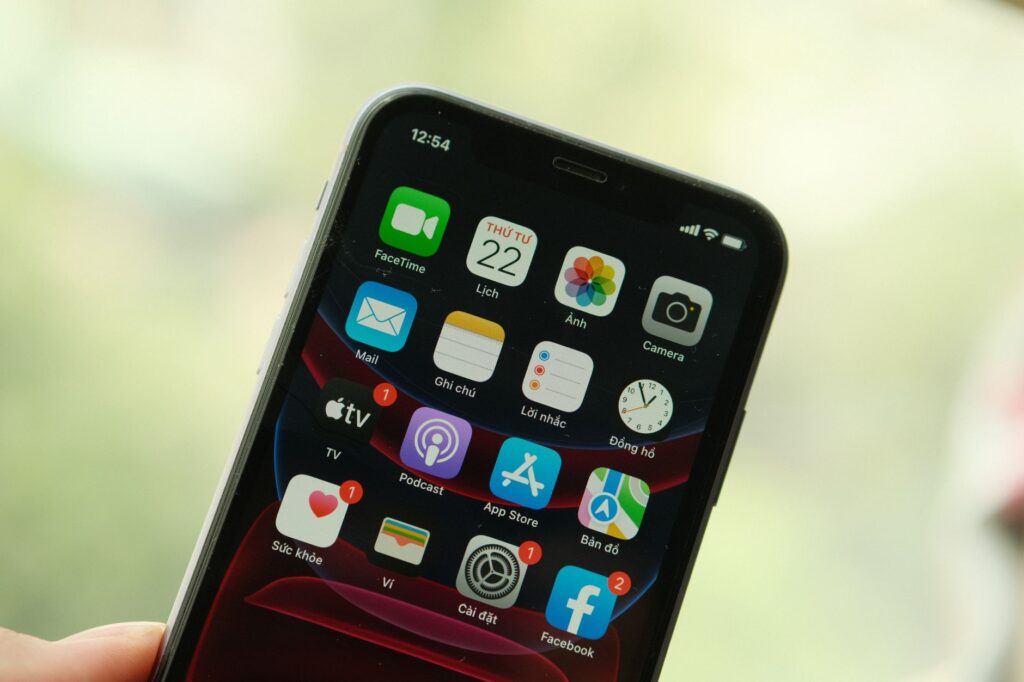

Hướng dẫn bật nút Home ảo trên iPhone: Bí kíp tiện lợi nhất cho bất kỳ ai đang sử dụng hệ điều hành iOS. Nút Home ảo (hay còn gọi là AssistiveTouch) từ lâu đã trở thành “người bạn đồng hành” không thể thiếu đối với các tín đồ Apple. Dù các dòng iPhone đời mới đã loại bỏ phím vật lý, nhưng tính năng này vẫn giữ vững phong độ nhờ sự đa năng, giúp người dùng thao tác nhanh chóng và bảo vệ phím cứng vật lý khỏi tình trạng hao mòn.
Tại sao bạn nên sử dụng AssistiveTouch?
Việc sử dụng nút Home ảo mang lại nhiều lợi ích vượt trội. Đầu tiên, nó đóng vai trò như một “trạm điều khiển” thu nhỏ ngay trên màn hình. Chỉ với một cú chạm, bạn có thể khóa màn hình, chụp ảnh màn hình, tăng giảm âm lượng hoặc truy cập nhanh vào trung tâm thông báo mà không cần sử dụng các tổ hợp phím cứng phức tạp.
Đặc biệt, với những người dùng iPhone lâu năm, AssistiveTouch giúp giảm bớt tần suất nhấn nút nguồn hoặc nút tăng giảm âm lượng, từ đó kéo dài tuổi thọ cho các linh kiện phần cứng này. Nếu bạn là người yêu thích sự tùy biến, đây chắc chắn là tính năng không thể bỏ qua.
Chi tiết cách hướng dẫn bật nút Home ảo tiện lợi trên iPhone
Để kích hoạt tính năng này, bạn không cần phải là một chuyên gia công nghệ. Quy trình thực hiện vô cùng đơn giản và áp dụng cho hầu hết các phiên bản iOS hiện nay. Hãy thực hiện theo các bước dưới đây:
1. Bước 1: Mở ứng dụng Cài đặt (Settings) trên màn hình chính của iPhone.
2. Bước 2: Cuộn xuống dưới và chọn mục Trợ năng (Accessibility).
3. Bước 3: Tại phần “Thể chất và vận động”, bạn hãy nhấn vào dòng Cảm ứng (Touch).
4. Bước 4: Chọn mục đầu tiên là AssistiveTouch.
5. Bước 5: Tại đây, hãy gạt công tắc từ trạng thái Tắt (Off) sang Bật (On). Ngay lập tức, một vòng tròn mờ sẽ xuất hiện trên màn hình điện thoại của bạn.
Sau khi thực hiện xong, bạn có thể chạm vào vòng tròn đó để bắt đầu khám phá các tính năng tích hợp bên trong.
Tùy chỉnh nút Home ảo để tối ưu hóa trải nghiệm
Một trong những lý do khiến AssistiveTouch được yêu thích là khả năng cá nhân hóa cao. Bạn không nhất thiết phải sử dụng các thiết lập mặc định của Apple.
Để thay đổi các biểu tượng hoặc chức năng bên trong menu, bạn hãy quay lại mục AssistiveTouch trong phần Cài đặt, sau đó chọn Tùy chỉnh menu điều khiển (Customize Top Level Menu). Tại đây, bạn có thể thêm hoặc bớt các biểu tượng, hoặc thay đổi chức năng cho các thao tác như:
Chạm một lần: Mở menu.
Chạm hai lần: Tùy chọn (ví dụ: Chụp màn hình).
* Nhấn giữ: Tùy chọn (ví dụ: Khóa xoay màn hình).
Việc thiết lập các tác vụ theo thói quen sử dụng cá nhân sẽ giúp bạn tiết kiệm thời gian đáng kể. Ví dụ, nếu bạn thường xuyên chụp ảnh màn hình, hãy gán chức năng “Chụp ảnh màn hình” vào thao tác “Chạm hai lần”. Điều này sẽ giúp bạn thực hiện lệnh chỉ trong chưa đầy một giây.
Một vài lưu ý nhỏ khi sử dụng
Mặc dù rất tiện lợi, nhưng nhiều người dùng thường e ngại việc nút Home ảo sẽ làm che khuất nội dung hiển thị trên màn hình. Để giải quyết vấn đề này, bạn có thể di chuyển nút Home ảo đến bất kỳ góc nào trên màn hình tùy ý. Ngoài ra, trong phần cài đặt Độ mờ khi không dùng (Idle Opacity), bạn có thể chỉnh mức độ hiển thị của nút Home ảo xuống thấp (ví dụ 15-20%). Khi đó, nút Home sẽ trở nên rất mờ khi bạn không tương tác, giúp màn hình trông thoáng đãng hơn nhưng vẫn sẵn sàng phục vụ khi bạn cần.
Kết luận
Sở hữu một chiếc iPhone hiện đại, việc tận dụng tối đa các công cụ hỗ trợ là cách thông minh để nâng tầm trải nghiệm cá nhân. Thông qua bài hướng dẫn bật nút Home ảo tiện lợi trên iPhone này, hy vọng bạn đã có thể tự tin thiết lập và biến chiếc điện thoại của mình trở nên linh hoạt hơn. Hãy thử tùy chỉnh các phím tắt theo phong cách riêng của bạn ngay hôm nay để thấy sự khác biệt trong thao tác hàng ngày nhé!