

Dọn rác iPhone: Cách xóa bộ nhớ Khác nhanh chóng, hiệu quả nhất
Dọn rác iPhone là nhu cầu thiết yếu của bất kỳ người dùng smartphone nào sau một thời gian sử dụng, đặc biệt là khi thiết bị bắt đầu thông báo tình trạng hết dung lượng lưu trữ. Nhiều người thường rơi vào tình trạng “dở khóc dở cười” khi kiểm tra cài đặt và phát hiện phần bộ nhớ Khác iPhone (System Data) chiếm dụng một không gian khổng lồ mà không rõ nguyên nhân. Bài viết này sẽ hướng dẫn bạn cách tối ưu hóa không gian lưu trữ và xử lý triệt để các tệp tin thừa, giúp chiếc điện thoại của bạn chạy mượt mà như mới.
Hiểu về bộ nhớ Khác iPhone và vì sao nó lại “ngốn” dung lượng?
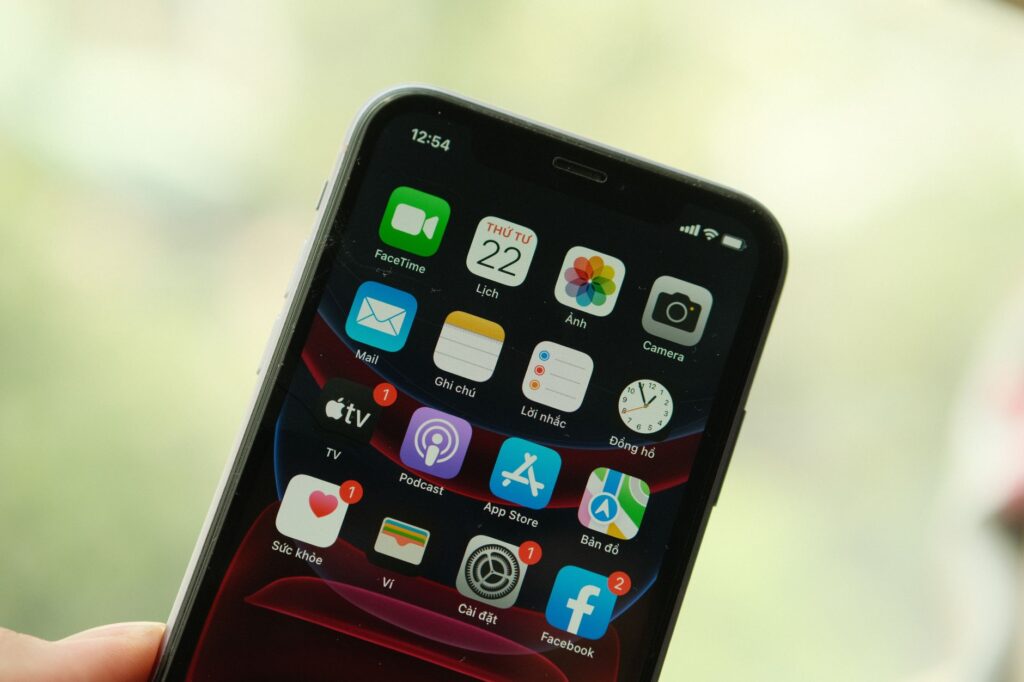


Trước khi đi vào các bước thực hiện, chúng ta cần hiểu rõ “bộ nhớ Khác” là gì. Đây là nơi chứa các tệp tin hệ thống, bộ nhớ đệm (cache) của ứng dụng, dữ liệu tạm thời từ Safari, tệp tin từ Siri, hoặc các dữ liệu chưa được phân loại cụ thể vào mục Ứng dụng, Ảnh hay Nhạc.
Khi bạn gặp tình trạng full dung lượng iOS, rất có thể hệ thống đang lưu trữ quá nhiều tệp tin tạm thời không còn giá trị sử dụng. Mặc dù iOS được thiết kế để tự quản lý các tệp này, nhưng đôi khi hệ thống hoạt động không hiệu quả, khiến rác kỹ thuật số tích tụ ngày càng nhiều.
Mẹo hay iPhone để giải phóng dung lượng nhanh chóng
Để bắt đầu quy trình dọn dẹp, hãy áp dụng những mẹo hay iPhone đơn giản nhưng cực kỳ hiệu quả dưới đây:
1. Xóa bộ nhớ đệm Safari
Trình duyệt Safari là một trong những thủ phạm chính gây ra tình trạng đầy bộ nhớ. Để xóa sạch lịch sử và dữ liệu web:
Truy cập Cài đặt > Safari.
Cuộn xuống dưới và chọn Xóa lịch sử và dữ liệu trang web.
Việc này sẽ xóa bộ nhớ đệm, giúp trình duyệt nhẹ hơn và giải phóng dung lượng đáng kể.
2. Gỡ bỏ và cài đặt lại các ứng dụng “ngốn” dữ liệu
Một thủ thuật iOS thông minh mà ít người biết đó là gỡ bỏ ứng dụng rồi cài đặt lại. Đối với các ứng dụng như Facebook, Messenger, TikTok hay YouTube, bộ nhớ đệm (cache) của chúng thường phình to theo thời gian.
Vào Cài đặt > Cài đặt chung > Dung lượng iPhone.
Chọn ứng dụng đang chiếm quá nhiều dung lượng.
Chọn Gỡ cài đặt ứng dụng (giữ lại tài liệu) hoặc Xóa ứng dụng (xóa hoàn toàn dữ liệu). Sau đó, hãy tải lại từ App Store để có một phiên bản “sạch” hoàn toàn.
Thủ thuật iOS nâng cao để làm sạch hệ thống
Nếu những cách trên chưa đủ, bạn có thể áp dụng các biện pháp can thiệp sâu hơn để tối ưu hóa thiết bị khi gặp lỗi full dung lượng iOS.
Xóa dữ liệu ngoại tuyến của các ứng dụng nghe nhạc
Nếu bạn sử dụng Apple Music hoặc Spotify và đã tải hàng ngàn bài hát về máy để nghe ngoại tuyến, bộ nhớ của bạn sẽ nhanh chóng bị “nuốt chửng”. Hãy kiểm tra lại danh sách các bài hát, album không còn nghe đến và xóa chúng đi. Đây là cách giải phóng dung lượng cực kỳ hiệu quả mà không cần phải xóa ứng dụng.
Tắt tính năng tự động tải về và sao lưu
Đôi khi, việc đồng bộ hóa dữ liệu quá mức cũng tạo ra nhiều tệp tin tạm. Bạn có thể kiểm tra mục Ảnh trong Cài đặt và tắt tính năng Ảnh iCloud nếu bạn đã sao lưu toàn bộ vào máy tính hoặc ổ cứng ngoài. Đồng thời, hãy kiểm tra mục Cập nhật phần mềm để đảm bảo không có các bản cập nhật bị lỗi đang tồn đọng.
Giải pháp cuối cùng: Khởi động lại thiết bị
Đừng xem thường sức mạnh của việc khởi động lại máy. Thủ thuật iOS này giúp iPhone giải phóng các tệp tin tạm (temp files) đang chạy ngầm trong RAM và bắt buộc hệ thống phải quét lại các tệp tin lưu trữ. Đối với các dòng iPhone hiện đại, bạn có thể thực hiện “Force Restart” (nhấn tăng âm lượng, giảm âm lượng và giữ nút nguồn) để xóa bộ nhớ đệm hệ thống.
Kết luận
Việc dọn rác iPhone không phải là công việc quá khó khăn nếu bạn biết cách kiểm soát dữ liệu thường xuyên. Bằng việc áp dụng các mẹo hay iPhone như xóa cache trình duyệt, gỡ bỏ ứng dụng không cần thiết và quản lý tốt bộ nhớ đệm, bạn hoàn toàn có thể khắc phục tình trạng bộ nhớ Khác iPhone tăng cao và giải quyết triệt để vấn đề full dung lượng iOS. Hãy thực hiện các bước trên định kỳ để giữ cho chiếc điện thoại của bạn luôn ở trạng thái tốt nhất, sẵn sàng phục vụ cho công việc và giải trí hàng ngày.