
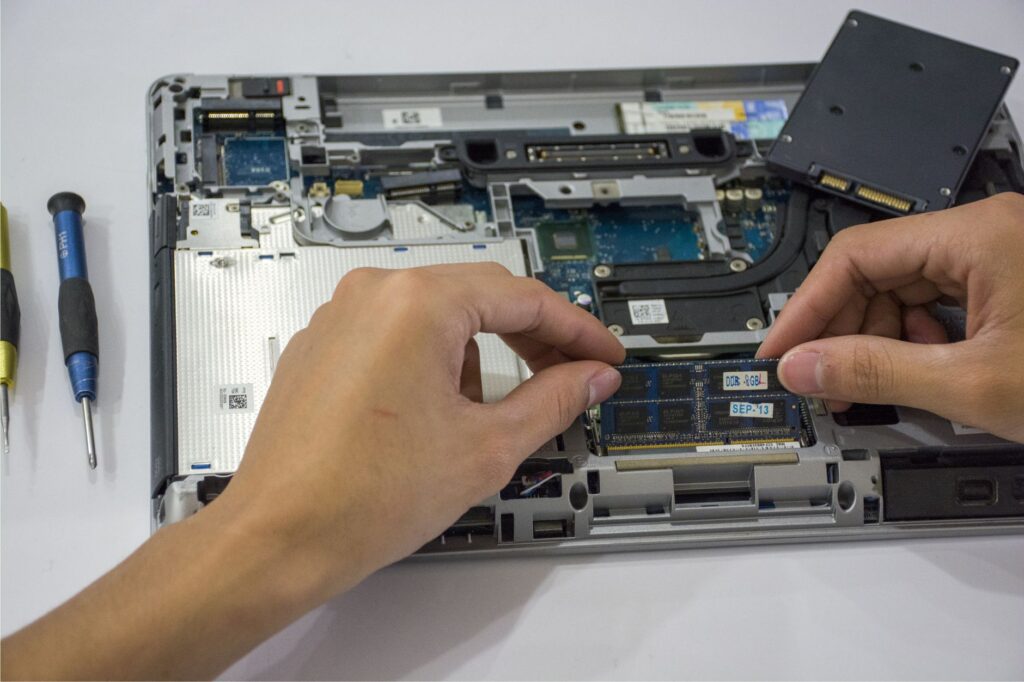

Dọn dẹp rác SSD: Bí quyết tuyệt đỉnh tối ưu tốc độ máy tính
Dọn dẹp rác SSD đúng cách là giải pháp vàng giúp bạn lấy lại phong độ đỉnh cao cho chiếc máy tính của mình sau một thời gian dài sử dụng. Nhiều người dùng vẫn giữ thói quen sử dụng máy tính như thuở mới mua mà quên mất rằng, các tập tin rác, dữ liệu tạm và bộ nhớ đệm (cache) tích tụ theo thời gian chính là “kẻ thù” âm thầm bào mòn hiệu suất của ổ cứng thể rắn. Nếu bạn đang cảm thấy máy tính chạy chậm chạp, khởi động ì ạch hay các ứng dụng phản hồi kém, hãy bắt đầu quá trình hồi sinh “trái tim” của hệ thống ngay hôm nay.
Tại sao cần phải dọn dẹp rác SSD thường xuyên?
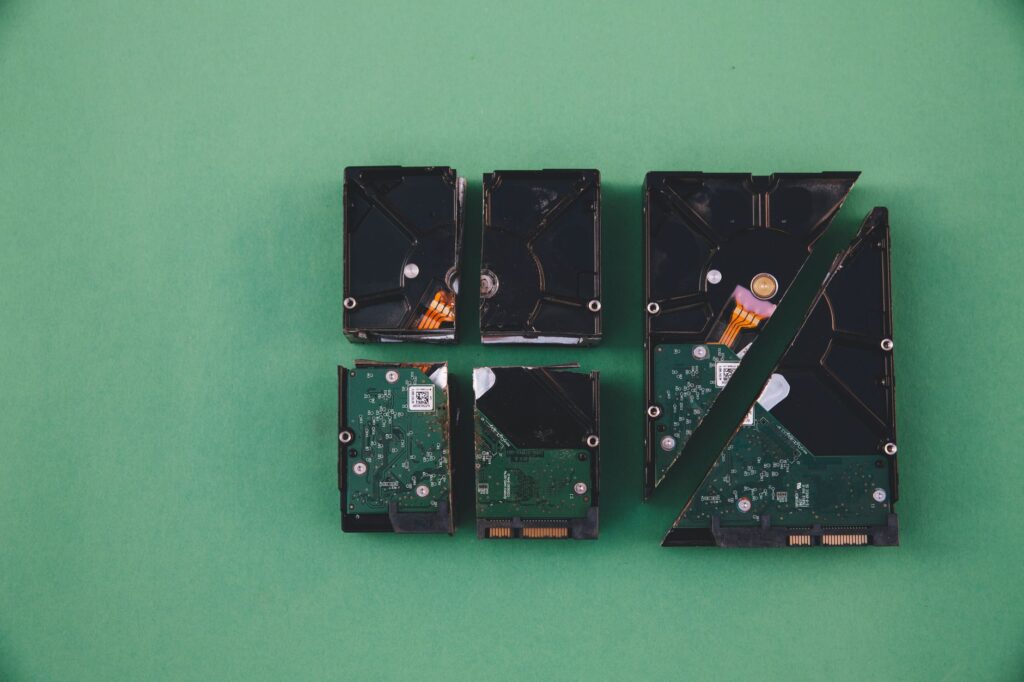
Khác với ổ cứng HDD truyền thống, SSD hoạt động dựa trên cơ chế lưu trữ dữ liệu vào các ô nhớ flash. Khi ổ cứng quá đầy hoặc chứa quá nhiều tập tin rác, bộ điều khiển của SSD phải làm việc vất vả hơn để quản lý các khối dữ liệu, dẫn đến hiện tượng suy giảm tốc độ truy xuất. Việc làm sạch hệ thống không chỉ giải phóng không gian lưu trữ quý giá mà còn giúp kéo dài tuổi thọ của ổ đĩa, đảm bảo các chu kỳ đọc/ghi diễn ra mượt mà hơn.
Các phương pháp dọn dẹp rác SSD để tối ưu tốc độ ổ cứng
Để đạt được mục tiêu tối ưu tốc độ ổ cứng, bạn không nhất thiết phải là một chuyên gia IT. Dưới đây là những bước đơn giản nhưng cực kỳ hiệu quả mà ai cũng có thể thực hiện:
1. Sử dụng công cụ Disk Cleanup tích hợp sẵn
Windows cung cấp một công cụ mạnh mẽ và an toàn nhất để loại bỏ những file không cần thiết. Bạn chỉ cần nhấn phím Windows, gõ “Disk Cleanup”, chọn ổ đĩa (thường là C:), sau đó tick chọn các mục như “Temporary files”, “Recycle Bin”, và “Thumbnails”. Đây là bước cơ bản nhất để làm sạch những dữ liệu thừa thãi mà hệ thống tự động sinh ra trong quá trình cập nhật hoặc cài đặt phần mềm.
2. Kích hoạt tính năng TRIM
TRIM là lệnh cực kỳ quan trọng giúp SSD biết được những khối dữ liệu nào không còn được sử dụng để tiến hành giải phóng không gian. Thông thường, Windows sẽ tự kích hoạt TRIM, nhưng bạn nên kiểm tra lại bằng cách gõ “Optimize Drives” trong thanh tìm kiếm. Hãy đảm bảo tính năng này đang ở trạng thái “On” để máy tính luôn duy trì trạng thái phục hồi hiệu năng PC tốt nhất.
3. Tận dụng Storage Sense trên Windows 10/11
Đây là tính năng thông minh giúp tự động dọn dẹp rác mỗi khi dung lượng ổ cứng chạm ngưỡng cho phép. Bạn có thể truy cập Settings > System > Storage và bật “Storage Sense”. Hệ thống sẽ tự động xóa các file tạm và dọn sạch thùng rác theo định kỳ, giúp bạn không bao giờ phải lo lắng về tình trạng đầy bộ nhớ.
Chiến lược tăng tốc phần mềm Windows và làm sạch hệ thống
Bên cạnh việc dọn dẹp các tệp tin tạm, việc quản lý phần mềm cũng đóng vai trò quyết định trong việc tăng tốc phần mềm Windows.
– Gỡ bỏ ứng dụng không dùng đến: Các phần mềm “rác” không chỉ chiếm dung lượng mà còn chạy ngầm, ngốn tài nguyên CPU và RAM. Hãy vào Apps & Features để rà soát và gỡ bỏ triệt để những gì bạn không còn sử dụng.
– Quản lý khởi động (Startup Apps): Rất nhiều phần mềm tự động khởi chạy cùng Windows, gây áp lực lên SSD ngay khi bạn vừa bật máy. Hãy tắt các ứng dụng không cần thiết trong Task Manager > Startup để giúp máy tính khởi động nhanh như chớp.
– Vô hiệu hóa các tính năng hệ thống không cần thiết: Tắt các hiệu ứng hình ảnh (Visual Effects) hoặc dịch vụ (Services) chạy ngầm không cần thiết cũng là cách hay để tối ưu tài nguyên cho hệ thống.
Những lưu ý “vàng” để giữ SSD luôn bền bỉ
Khi thực hiện việc phục hồi hiệu năng PC thông qua làm sạch hệ thống, có một quy tắc bạn tuyệt đối phải nhớ: Không bao giờ chống phân mảnh (Defragment) cho SSD. Khác với HDD, SSD không cần chống phân mảnh và hành động này thậm chí còn gây hại, làm giảm tuổi thọ của ổ cứng do quá trình ghi đè không cần thiết.
Ngoài ra, hãy luôn duy trì khoảng trống tối thiểu từ 15-20% dung lượng ổ cứng. SSD khi bị quá tải sẽ không còn không gian để “dàn trải” dữ liệu, khiến tốc độ đọc/ghi rơi tự do.
Kết luận
Việc dọn dẹp rác SSD không chỉ là một công việc bảo trì định kỳ mà còn là chìa khóa để khai thác tối đa sức mạnh phần cứng của bạn. Bằng cách kết hợp các thao tác dọn dẹp thủ công, tối ưu hóa các cài đặt hệ thống và quản lý phần mềm thông minh, bạn chắc chắn sẽ cảm nhận được sự khác biệt rõ rệt. Hãy biến máy tính của mình thành một công cụ làm việc siêu tốc ngay hôm nay!