
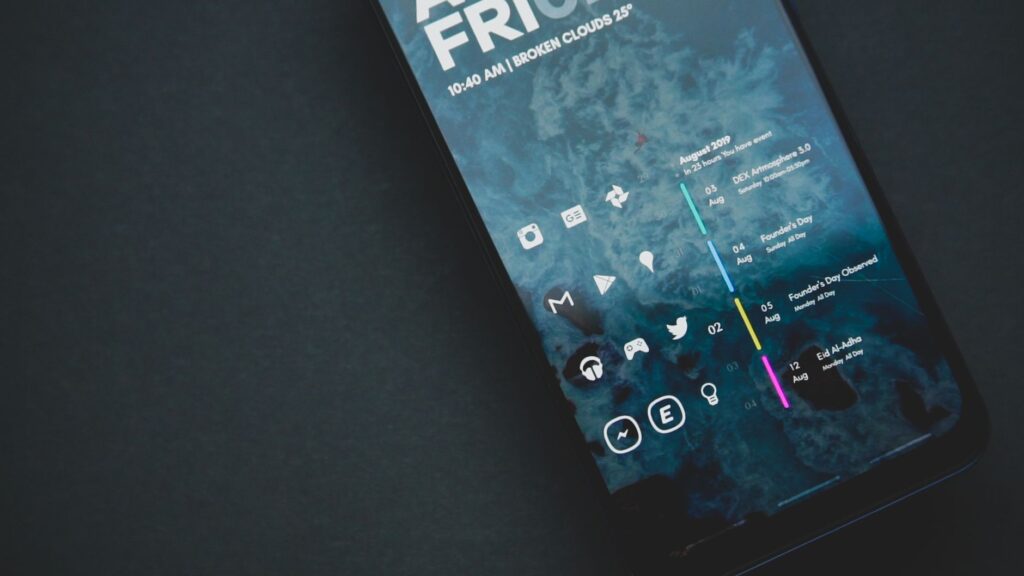
Đổi trung tâm điều khiển Android: 5 mẹo tùy biến cực ấn tượng
Đổi trung tâm điều khiển Android không chỉ giúp bạn làm mới trải nghiệm người dùng mà còn tối ưu hóa khả năng truy cập nhanh vào các tính năng quan trọng hàng ngày. Với sự linh hoạt vốn có của hệ điều hành Android, việc biến tấu khu vực thông báo và các nút cài đặt nhanh trở nên thú vị hơn bao giờ hết. Dưới đây là 5 mẹo giúp bạn “lột xác” giao diện điện thoại một cách chuyên nghiệp.
1. Tận dụng ứng dụng bên thứ ba để thay đổi Control Center Android


Nếu bạn cảm thấy nhàm chán với giao diện mặc định của nhà sản xuất, việc sử dụng các ứng dụng từ Google Play là cách nhanh nhất để control center Android của bạn trở nên giống với iOS hoặc một phong cách hoàn toàn mới lạ.
Các ứng dụng như “Mi Control Center” hay “Power Shade” là những công cụ mạnh mẽ cho phép bạn tùy chỉnh mọi thứ. Bạn có thể thay đổi màu sắc, hình dạng icon, độ trong suốt, và thậm chí là bố cục của các nút tắt. Chỉ cần cài đặt và cấp quyền truy cập, trung tâm điều khiển của bạn sẽ được khoác lên một chiếc áo mới đầy màu sắc và tiện ích.
2. Tùy biến nhanh bằng tính năng sẵn có (Custom giao diện)
Trước khi cài thêm ứng dụng, hãy kiểm tra xem hệ thống của bạn đã hỗ trợ custom giao diện trực tiếp chưa. Nhiều dòng điện thoại hiện nay (như Samsung với One UI, Xiaomi với MIUI/HyperOS) đã tích hợp sẵn các chủ đề (Themes) cho phép thay đổi hoàn toàn bảng cài đặt nhanh.
Hãy truy cập vào cửa hàng chủ đề của máy, tìm kiếm các gói icon hoặc giao diện toàn hệ thống. Đôi khi, chỉ cần thay đổi gói biểu tượng (Icon Pack), toàn bộ trung tâm điều khiển của bạn sẽ có một cái nhìn đồng bộ, tinh tế và sang trọng hơn mà không làm ảnh hưởng đến hiệu năng của máy.
3. Sắp xếp lại bố cục để tối ưu thao tác
Một trong những mẹo làm đẹp máy ít người chú ý là sự gọn gàng. Trung tâm điều khiển sẽ trở nên chuyên nghiệp hơn nếu bạn chỉ để lại những tính năng thường xuyên sử dụng.
Hãy nhấn vào biểu tượng “Bút chì” (Chỉnh sửa) ở góc của bảng cài đặt nhanh. Hãy kéo những tính năng như: Chế độ tối, Wi-Fi, Bluetooth, hoặc Đèn pin lên trên cùng. Việc loại bỏ các nút thừa thãi không chỉ giúp giao diện trông thoáng đãng, “sạch sẽ” hơn mà còn giúp bạn thao tác nhanh hơn trong các tình huống khẩn cấp, biến chiếc điện thoại thành một công cụ làm việc thực thụ.
4. Sử dụng tiện ích (Widget) kết hợp với thu thuật màn hình
Để tối ưu hóa thủ thuật màn hình, đừng chỉ dừng lại ở trung tâm điều khiển. Bạn có thể kết hợp nó với các widget hỗ trợ. Ví dụ, nếu bạn muốn điều chỉnh âm lượng hay độ sáng một cách nghệ thuật, hãy sử dụng các app như “Volume Slider” hoặc các widget điều khiển thông minh.
Việc phối hợp màu sắc giữa trung tâm điều khiển và các widget trên màn hình chính sẽ tạo nên một tổng thể hài hòa. Hãy thử sử dụng ứng dụng “KWGT” để tự tay thiết kế những widget độc bản, giúp giao diện máy mang đậm dấu ấn cá nhân mà không ai có thể nhầm lẫn được.
5. Cập nhật phần mềm hệ thống để nhận tính năng mới
Đôi khi, cách tốt nhất để thay đổi là để nhà sản xuất làm điều đó cho bạn. Các bản cập nhật hệ điều hành (như Android 13, 14, 15) thường mang đến những thiết kế Material You mới lạ, nơi mà bảng điều khiển sẽ tự động đổi màu theo tông màu của hình nền bạn đang sử dụng.
Hãy đảm bảo máy bạn luôn ở phiên bản phần mềm mới nhất. Việc cập nhật không chỉ giúp máy mượt mà hơn mà còn mang lại những thay đổi về mặt thị giác mà bạn không cần phải cài đặt thêm bất kỳ phần mềm nào. Đây là cách làm đẹp máy an toàn, ổn định và hiệu quả nhất về lâu dài.
Lời kết
Việc thay đổi diện mạo chiếc điện thoại giống như việc thay đổi phong cách thời trang cho chính mình. Hy vọng với những gợi ý trên, bạn đã có thêm cảm hứng để biến tấu thiết bị của mình trở nên cá tính và ấn tượng hơn. Hãy bắt đầu thay đổi ngay hôm nay và tận hưởng sự khác biệt mỗi khi vuốt màn hình để kiểm tra thông báo nhé!