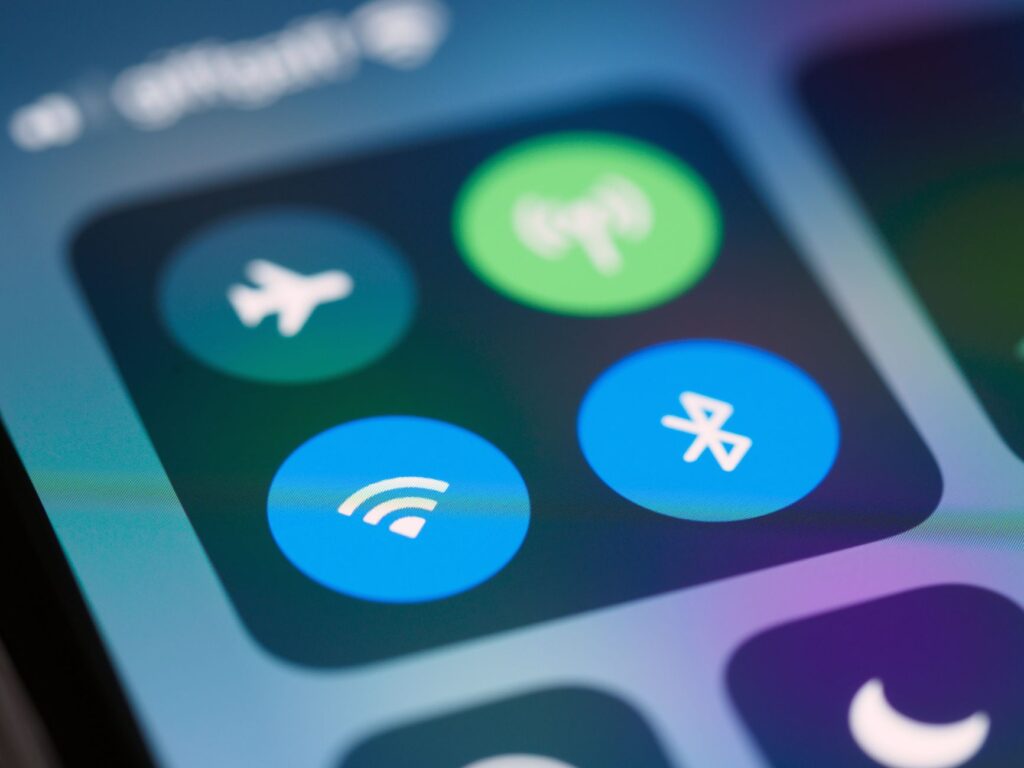

Đổi tên AirDrop và Bluetooth là một trong những bước đầu tiên giúp bạn tạo nên dấu ấn cá nhân trên các thiết bị Apple, đồng thời giúp việc kết nối trở nên chuyên nghiệp và dễ nhận diện hơn. Nếu bạn là một “tín đồ” công nghệ luôn muốn chiếc iPhone hay iPad của mình trở nên khác biệt, việc nắm vững các tùy chỉnh hệ thống là điều không thể thiếu. Bài viết này sẽ hướng dẫn bạn cách tùy biến thiết bị iOS cực chất để khẳng định phong cách riêng của bản thân.
Tại sao bạn nên thay đổi tên thiết bị của mình?
Nhiều người dùng thường bỏ qua việc đặt tên cho thiết bị, dẫn đến các tên mặc định như “iPhone của [Tên người dùng]” hoặc các dãy ký tự lạ. Tuy nhiên, khi bạn bật AirDrop hoặc tìm kiếm kết nối Bluetooth, một cái tên độc đáo sẽ giúp người xung quanh nhận ra thiết bị của bạn ngay lập tức. Đặc biệt, trong môi trường văn phòng hoặc quán cà phê, nơi có nhiều người cùng sử dụng thiết bị Apple, việc sở hữu một cái tên riêng biệt giúp bạn tránh nhầm lẫn khi chia sẻ file hoặc ghép nối tai nghe, loa Bluetooth.
Ngoài ra, đây cũng là một cách bảo mật nho nhỏ. Việc đổi tên giúp bạn kiểm soát tốt hơn các thiết bị cá nhân đang xuất hiện trong danh sách dò tìm của người khác.
Cách đổi tên AirDrop và Bluetooth trên iPhone/iPad nhanh chóng
Khi bạn thay đổi tên hệ thống của iPhone hoặc iPad, tên của AirDrop và tên hiển thị khi kết nối Bluetooth cũng sẽ được thay đổi đồng bộ. Đây là một mẹo tùy biến thiết bị cực kỳ tiện lợi mà Apple đã tích hợp sẵn trong cài đặt. Bạn không cần bất kỳ ứng dụng bên thứ ba nào, chỉ cần thực hiện các bước sau:
1. Bước 1: Truy cập vào ứng dụng Cài đặt (Settings) trên thiết bị iOS của bạn.
2. Bước 2: Chọn mục Cài đặt chung (General).
3. Bước 3: Nhấn vào dòng đầu tiên là Giới thiệu (About).
4. Bước 4: Tại đây, bạn sẽ thấy mục Tên (Name). Hãy nhấn vào đó.
5. Bước 5: Xóa tên cũ và nhập cái tên bạn yêu thích. Bạn có thể sử dụng các icon biểu tượng (emoji) để làm cái tên thêm phần sinh động và cá tính.
6. Bước 6: Nhấn Xong (Done) để lưu lại.
Ngay sau khi hoàn tất, tên mới của bạn sẽ hiển thị trên hệ thống. Bây giờ, khi bạn thực hiện các thủ thuật kết nối qua Bluetooth hoặc chia sẻ dữ liệu qua AirDrop, mọi người sẽ thấy cái tên mới đầy phong cách mà bạn vừa thiết lập.
Lưu ý khi thực hiện đổi tên AirDrop và Bluetooth mobile
Dù việc đổi tên Bluetooth mobile rất dễ dàng, nhưng để thiết bị luôn trong trạng thái “cool ngầu” và hoạt động hiệu quả, bạn nên lưu ý vài điều nhỏ:
Đừng để tên quá dài: Mặc dù iOS cho phép đặt tên khá thoải mái, nhưng nếu tên quá dài, nó sẽ bị cắt bớt hoặc hiển thị thiếu thẩm mỹ trên các thiết bị khác. Hãy ưu tiên những cái tên ngắn gọn, dễ nhớ nhưng vẫn thể hiện được cá tính.
Hạn chế thông tin cá nhân: Đừng đặt tên là số điện thoại hoặc địa chỉ nhà. Hãy ưu tiên những biệt danh, tên viết tắt hoặc các ký tự đặc biệt để đảm bảo tính riêng tư khi bạn ở nơi công cộng.
* Sử dụng Emoji làm điểm nhấn: Một biểu tượng nhỏ như hình phi hành gia, trái tim hoặc các icon mang tính thương hiệu cá nhân sẽ giúp tên thiết bị của bạn nổi bật hơn hẳn giữa danh sách các thiết bị mặc định.
Tận dụng hệ sinh thái iOS để tối ưu trải nghiệm kết nối
Ngoài việc đổi tên, hệ điều hành iOS còn cung cấp rất nhiều thủ thuật khác để quản lý kết nối. Ví dụ, nếu bạn thường xuyên sử dụng AirDrop, hãy đảm bảo rằng trong phần Cài đặt AirDrop, bạn đang chọn chế độ “Chỉ danh bạ” thay vì “Mọi người trong 10 phút” để tránh nhận được các yêu cầu chia sẻ file rác từ người lạ.
Việc nắm rõ các mẹo tùy biến thiết bị không chỉ giúp bạn làm chủ công nghệ mà còn giúp quá trình sử dụng iPhone/iPad hằng ngày trở nên thú vị hơn. Chỉ với vài thao tác đơn giản, bạn đã biến chiếc smartphone của mình trở thành một phụ kiện công nghệ mang đậm dấu ấn cá nhân.
Hy vọng với hướng dẫn này, bạn đã biết cách làm mới tên thiết bị của mình. Hãy thử thay đổi ngay hôm nay và trải nghiệm sự khác biệt mỗi khi kết nối Bluetooth hay gửi file qua AirDrop nhé! Chúc bạn có những giây phút trải nghiệm công nghệ thật trọn vẹn và đầy cảm hứng.