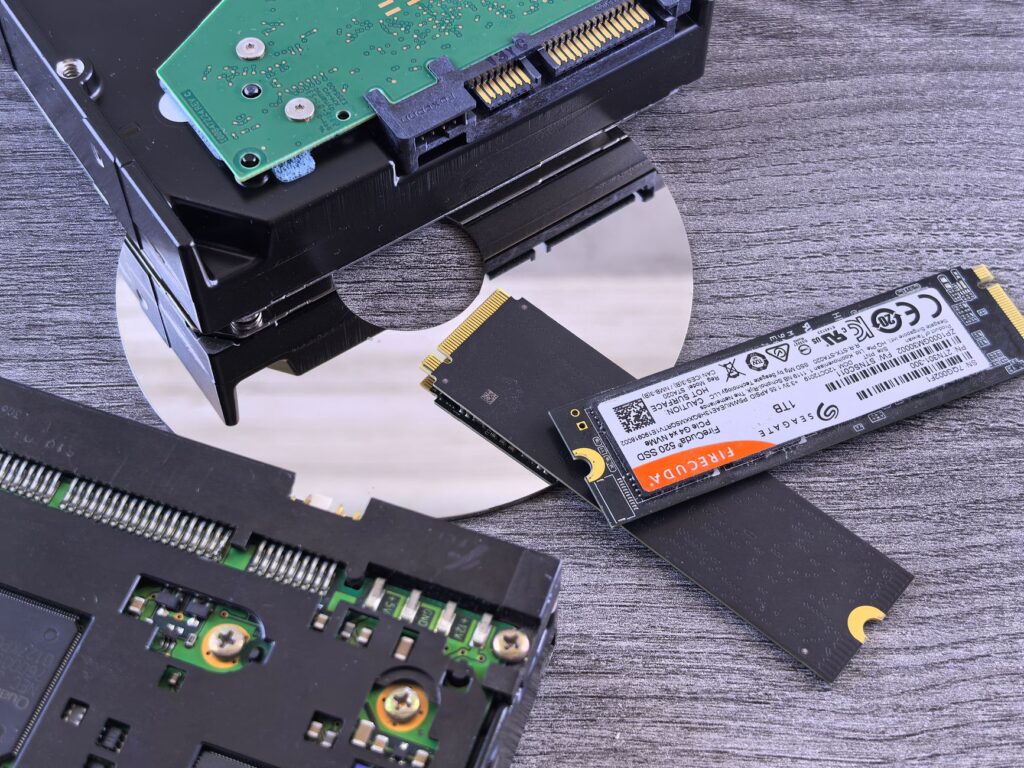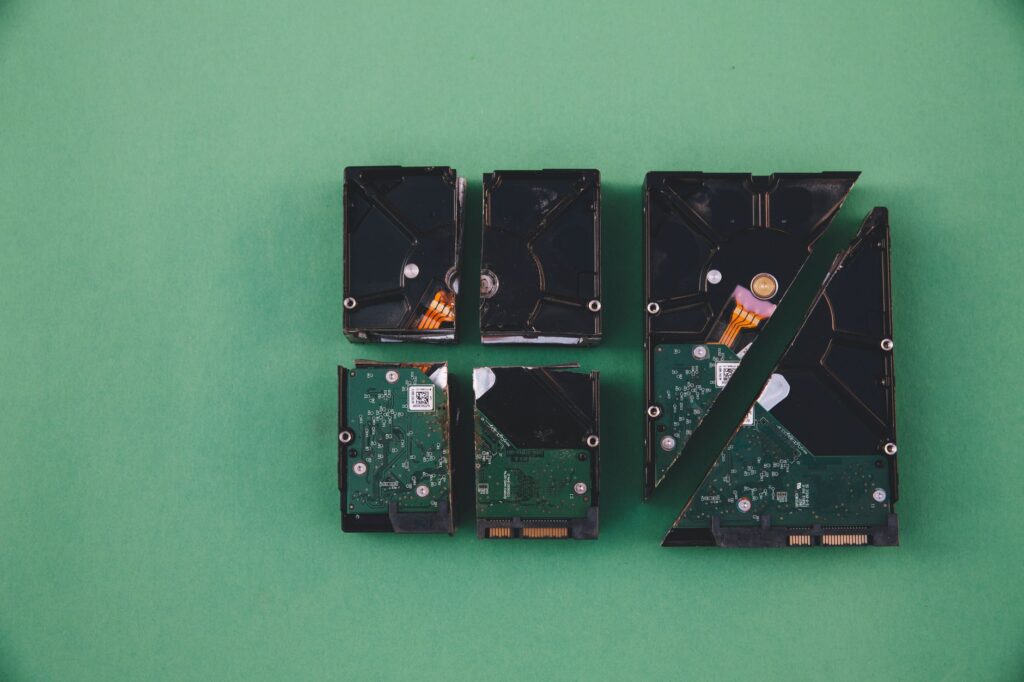
Check sức khỏe ổ cứng là công việc quan trọng mà bất kỳ người dùng máy tính nào cũng nên thực hiện định kỳ để bảo vệ dữ liệu cá nhân. Ổ cứng (SSD hoặc HDD) đóng vai trò là “trái tim” lưu trữ mọi thông tin từ hệ điều hành, tài liệu công việc đến những bức ảnh kỷ niệm quý giá. Việc ổ cứng bất ngờ “đột tử” có thể gây ra những hậu quả khôn lường. Trong bài viết này, chúng ta sẽ cùng khám phá cách đánh giá tình trạng thiết bị lưu trữ của bạn một cách chuẩn xác nhất.
Tại sao cần kiểm tra sức khỏe ổ cứng thường xuyên?
Nhiều người dùng thường có tâm lý “máy vẫn chạy ổn thì không cần lo”. Tuy nhiên, ổ cứng là linh kiện có tuổi thọ giới hạn. Đối với HDD (ổ cứng cơ học), các đĩa từ quay bên trong có thể bị trầy xước theo thời gian, còn với SSD (ổ cứng thể rắn), mỗi ô nhớ đều có giới hạn số lần ghi (TBW – Total Bytes Written).
Nếu không chủ động kiểm tra SSD HDD, bạn rất dễ rơi vào tình trạng máy tính bị treo, khởi động chậm, hoặc tệ hơn là mất sạch dữ liệu mà không có cảnh báo trước. Việc kiểm tra định kỳ giúp bạn phát hiện sớm các dấu hiệu hư hỏng, từ đó có phương án sao lưu kịp thời trước khi quá muộn.
Dấu hiệu nhận biết ổ cứng đang gặp vấn đề
Trước khi sử dụng phần mềm, bạn có thể dựa vào một số biểu hiện thực tế để đoán biết tình trạng của ổ cứng:
Máy tính thường xuyên bị treo hoặc màn hình xanh (BSOD).
Tốc độ sao chép, di chuyển dữ liệu giảm sút rõ rệt.
Xuất hiện tiếng kêu lạch cạch (đối với ổ HDD).
Hệ điều hành thường xuyên thông báo lỗi truy xuất dữ liệu.
Xuất hiện lỗi bad sector – những vùng đĩa bị hỏng không thể đọc hoặc ghi dữ liệu.
Sử dụng phần mềm CrystalDiskInfo để kiểm tra sức khỏe ổ cứng
Nếu bạn đang tìm kiếm một công cụ uy tín, miễn phí và dễ sử dụng nhất, thì phần mềm CrystalDiskInfo chính là sự lựa chọn số 1. Đây là tiêu chuẩn vàng được các kỹ thuật viên tin dùng để đọc thông số ổ cứng.
Các bước thực hiện:
1. Tải và cài đặt: Truy cập trang chủ của CrystalDiskInfo để tải phiên bản mới nhất.
2. Mở phần mềm: Sau khi cài đặt, giao diện chính sẽ hiển thị danh sách các ổ cứng đang kết nối với máy tính.
3. Đọc thông số: Tại mục “Health Status” (Trạng thái sức khỏe), phần mềm sẽ đưa ra các màu sắc thông báo:
Màu xanh (Good): Ổ cứng đang hoạt động hoàn hảo.
Màu vàng (Caution): Ổ cứng bắt đầu có vấn đề (có thể là lỗi bad sector hoặc nhiệt độ quá cao). Bạn cần sao lưu dữ liệu ngay lập tức.
Màu đỏ (Bad): Ổ cứng đã hỏng nặng, cần thay thế ngay.
Thông qua CrystalDiskInfo, bạn có thể xem các thông số phần cứng chi tiết như số giờ đã chạy, số lần bật/tắt (Power On Count), nhiệt độ hiện tại và các cảnh báo về SMART (tự giám sát, phân tích và báo cáo lỗi).
Kiểm tra lỗi bad sector bằng lệnh CHKDSK
Nếu bạn không muốn cài đặt phần mềm bên thứ ba, Windows cung cấp sẵn một công cụ mạnh mẽ là CMD (Command Prompt). Để kiểm tra lỗi bad sector trên ổ đĩa, bạn thực hiện như sau:
1. Nhấn phím Windows, gõ “cmd”, chuột phải chọn Run as Administrator.
2. Nhập lệnh: `chkdsk C: /f /r` (Thay “C” bằng ký tự ổ đĩa bạn muốn kiểm tra).
3. Hệ thống sẽ quét toàn bộ các phân vùng. Nếu tìm thấy lỗi, lệnh này sẽ cố gắng sửa chữa các sector bị lỗi hoặc đánh dấu chúng là vùng không sử dụng để tránh ghi dữ liệu vào đó.
Lưu ý: Quá trình này có thể mất khá nhiều thời gian tùy thuộc vào dung lượng và tốc độ của ổ cứng.
Lời khuyên để bảo vệ ổ cứng bền lâu
Sau khi thực hiện kiểm tra SSD HDD và xác định tình trạng thiết bị, bạn nên áp dụng các quy tắc sau để kéo dài tuổi thọ cho ổ cứng:
Tránh ngắt điện đột ngột: Việc rút phích cắm khi máy đang chạy là “kẻ thù” số 1 của cả HDD và SSD.
Hạn chế nhiệt độ cao: Đảm bảo máy tính luôn thông thoáng, bụi bẩn không bám quá dày ở quạt tản nhiệt.
Không làm đầy ổ cứng: Luôn để trống khoảng 10-15% dung lượng để hệ thống vận hành trơn tru, đặc biệt là với SSD.
Sao lưu dữ liệu: Quy tắc “vàng” là luôn lưu trữ dữ liệu quan trọng ở ít nhất hai nơi (ví dụ: ổ cứng ngoài và dịch vụ lưu trữ đám mây như Google Drive hoặc OneDrive).
Việc thực hiện check sức khỏe ổ cứng không hề khó khăn. Chỉ với vài thao tác đơn giản cùng phần mềm chuyên dụng như CrystalDiskInfo, bạn đã có thể chủ động kiểm soát “sức khỏe” cho dữ liệu của mình. Hãy tạo thói quen kiểm tra định kỳ mỗi tháng một lần để máy tính luôn là công cụ hỗ trợ đắc lực và an toàn nhất cho công việc của bạn.