
Tối ưu hóa hiệu suất máy tính: Bí quyết giữ thiết bị luôn mát mẻ
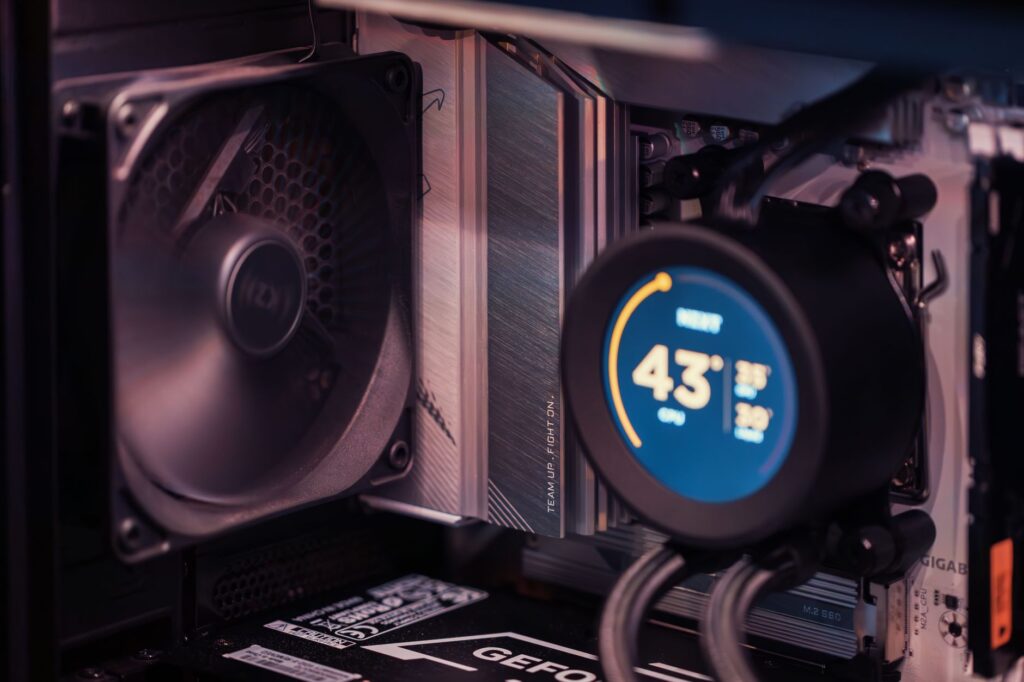
Check nhiệt độ CPU GPU thường xuyên là bước đầu tiên và quan trọng nhất để đảm bảo máy tính của bạn hoạt động ổn định trong thời gian dài. Khi linh kiện quá nóng, không chỉ hiệu suất giảm sút do hiện tượng “bóp nghẹt” (thermal throttling) mà tuổi thọ của các thiết bị cũng bị ảnh hưởng nghiêm trọng. Trong bài viết này, chúng ta sẽ cùng tìm hiểu cách kiểm tra nhiệt độ, theo dõi hệ thống và áp dụng những mẹo chống nóng hiệu quả để máy tính luôn vận hành ở trạng thái tốt nhất.
Tại sao cần theo dõi phần cứng PC thường xuyên?
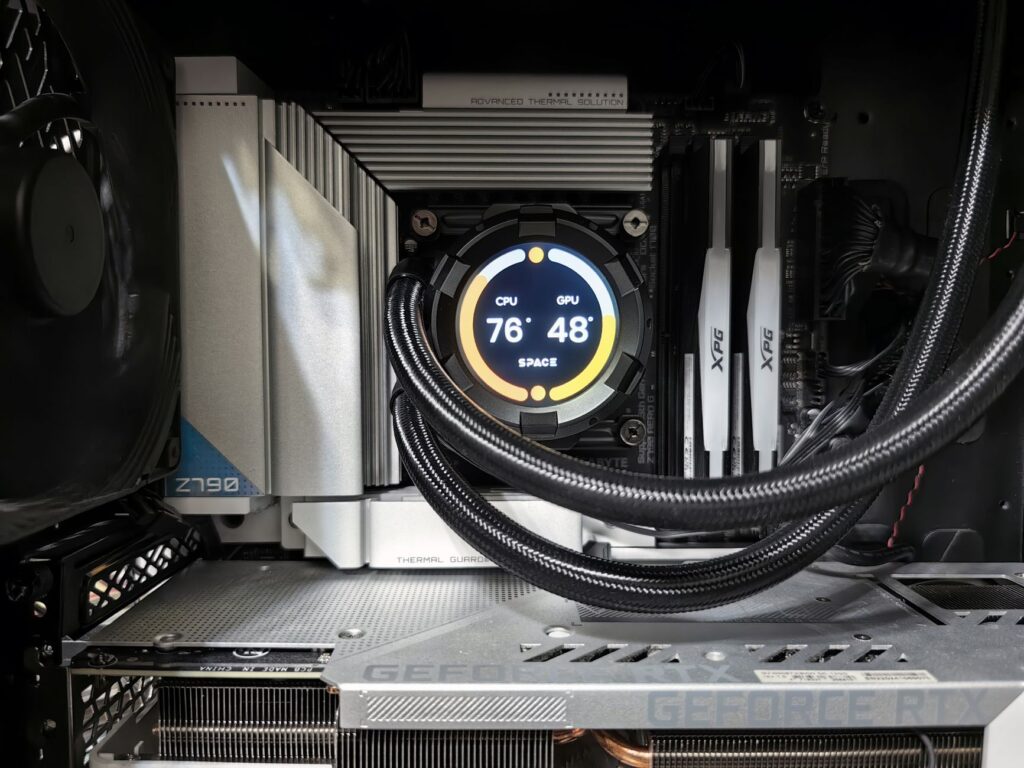


Việc theo dõi phần cứng PC không chỉ dừng lại ở việc quan sát con số nhiệt độ mà còn giúp bạn nắm bắt được “sức khỏe” của toàn bộ hệ thống. CPU và GPU là hai “trái tim” của máy tính. Khi chúng hoạt động với cường độ cao, ví dụ như chơi game nặng, dựng hình 3D hay render video, lượng nhiệt tỏa ra là rất lớn.
Nếu hệ thống tản nhiệt không đáp ứng kịp, các linh kiện này sẽ tự động giảm xung nhịp để hạ nhiệt, dẫn đến hiện tượng giật lag, treo máy hoặc tệ hơn là sập nguồn đột ngột. Việc theo dõi liên tục giúp bạn phát hiện sớm các bất thường như quạt bị kẹt, keo tản nhiệt bị khô hoặc bụi bẩn bám quá dày bên trong case.
Các công cụ hỗ trợ check nhiệt độ CPU GPU chính xác nhất
Hiện nay có rất nhiều phần mềm miễn phí và hiệu quả giúp bạn quản lý nhiệt độ linh kiện. Dưới đây là những lựa chọn hàng đầu:
1. HWMonitor: Đây là công cụ kinh điển, cho phép xem chi tiết nhiệt độ, điện áp và tốc độ quạt của từng linh kiện nhỏ nhất.
2. MSI Afterburner: Lựa chọn số 1 cho các game thủ. Phần mềm này cho phép hiển thị nhiệt độ (OSD) ngay trong lúc chơi game, giúp bạn kiểm soát nhiệt độ GPU theo thời gian thực.
3. Core Temp: Chuyên dụng để kiểm tra nhiệt độ của từng nhân CPU, rất nhẹ và không tốn tài nguyên hệ thống.
4. NZXT CAM: Giao diện trực quan, đẹp mắt, hỗ trợ theo dõi hiệu năng hệ thống toàn diện.
Mẹo chống nóng máy hiệu quả nhất cho game thủ và dân thiết kế
Khi đã nắm được tình trạng nhiệt độ, nếu thấy các con số vượt ngưỡng an toàn (thông thường trên 85-90 độ C đối với CPU/GPU khi tải nặng), bạn cần áp dụng ngay các mẹo chống nóng máy sau đây:
Vệ sinh máy tính định kỳ
Bụi bẩn là “kẻ thù số một” của hệ thống tản nhiệt. Lớp bụi bám trên lá tản nhiệt và quạt làm giảm khả năng thoát khí, khiến nhiệt không thể thoát ra ngoài. Bạn nên vệ sinh máy bằng bình xịt khí nén hoặc cọ mềm ít nhất 6 tháng một lần.
Cải thiện luồng khí (Airflow) trong case
Nếu bạn sử dụng PC để bàn, hãy đảm bảo rằng case máy tính có đủ quạt hút vào và đẩy ra. Một hệ thống lưu thông khí tốt sẽ giúp nhiệt độ giảm đáng kể. Đồng thời, hãy đặt máy ở những vị trí thông thoáng, tránh góc tường hoặc hộc bàn hẹp.
Thay keo tản nhiệt (Thermal Paste)
Sau khoảng 1-2 năm sử dụng, lớp keo tản nhiệt giữa bề mặt chip và đế tản nhiệt sẽ bị khô, làm giảm khả năng dẫn nhiệt. Việc thay thế bằng một loại keo tản nhiệt chất lượng cao có thể giúp nhiệt độ giảm từ 5-10 độ C ngay lập tức.
Những thủ thuật hiệu năng giúp máy giảm tải nhiệt
Ngoài các biện pháp vật lý, những thủ thuật hiệu năng phần mềm cũng đóng vai trò quan trọng:
Undervolting: Đây là phương pháp giảm điện áp cấp cho CPU/GPU mà không làm giảm xung nhịp. Việc này giúp linh kiện mát hơn rất nhiều mà hiệu năng gần như không thay đổi. Tuy nhiên, bạn cần tìm hiểu kỹ về thông số phần cứng trước khi thực hiện.
Thiết lập Fan Curve: Sử dụng MSI Afterburner hoặc phần mềm điều khiển quạt của hãng mainboard để tùy chỉnh tốc độ quạt. Bạn có thể cho quạt quay nhanh hơn khi nhiệt độ bắt đầu tăng, thay vì để chế độ mặc định vốn ưu tiên sự yên tĩnh.
* Tắt ứng dụng chạy ngầm: Những phần mềm không cần thiết chạy dưới nền sẽ làm CPU luôn ở trạng thái làm việc, gây nóng máy không đáng có. Hãy sử dụng Task Manager để kiểm soát các tiến trình này.
Kết luận
Việc duy trì nhiệt độ ổn định cho linh kiện là yếu tố then chốt để kéo dài tuổi thọ máy tính. Bằng việc kết hợp giữa việc kiểm tra thường xuyên, vệ sinh đúng cách và áp dụng các thủ thuật phần mềm, bạn hoàn toàn có thể tự tin làm chủ “cỗ máy” của mình. Hãy bắt đầu theo dõi nhiệt độ ngay hôm nay để không phải hối tiếc khi phần cứng gặp sự cố vì quá nhiệt!