

Cài win bằng USB: Hướng dẫn tạo USB boot chuyên nghiệp toàn tập
Cai win bang usb là giải pháp tối ưu nhất hiện nay để bạn có thể tự mình cài đặt lại hệ điều hành cho máy tính mà không cần tốn chi phí ra tiệm. Với một chiếc USB nhỏ gọn, bạn có thể chủ động sửa lỗi hệ thống, nâng cấp phiên bản Windows mới nhất hoặc làm mới máy tính khi gặp tình trạng chạy chậm, giật lag. Nếu bạn đang tìm kiếm một phương pháp chuẩn chỉnh, an toàn và hiệu quả, hãy theo dõi bài viết này.
Tại sao bạn cần biết cách tạo USB boot?

Trong thế giới thủ thuật máy tính, việc sở hữu một chiếc USB có khả năng khởi động (USB boot) là kỹ năng “sống còn”. Thay vì phụ thuộc vào đĩa DVD lỗi thời hoặc các bộ cài đặt có sẵn trong máy vốn thường bị lược bỏ nhiều tính năng, việc tự tạo USB boot giúp bạn kiểm soát hoàn toàn quá trình cai dat windows.
Ngoài ra, nếu máy tính của bạn bị lỗi khởi động (Boot loop) hoặc không thể truy cập vào màn hình desktop do virus, một chiếc USB boot chuyên nghiệp sẽ đóng vai trò như một “bác sĩ” cứu hộ, giúp bạn cứu dữ liệu hoặc cài lại hệ điều hành một cách nhanh chóng.
Chuẩn bị trước khi thực hiện
Trước khi bắt đầu, hãy đảm bảo bạn đã chuẩn bị đầy đủ:
1. USB: Dung lượng tối thiểu 8GB (ưu tiên 16GB trở lên), nên sử dụng cổng USB 3.0 để tốc độ copy nhanh hơn.
2. File ISO Windows: Tải trực tiếp từ trang chủ Microsoft (Windows 10 hoặc 11).
3. Phần mềm hỗ trợ: Rufus hoặc Ventoy – đây là những công cụ phổ biến và ổn định nhất hiện nay.
Hướng dẫn tao usb boot chuyên nghiệp với Rufus
Rufus là công cụ “quốc dân” được nhiều chuyên gia tin dùng bởi sự gọn nhẹ và khả năng tương thích cao với chuẩn UEFI lẫn Legacy.
Các bước thực hiện:
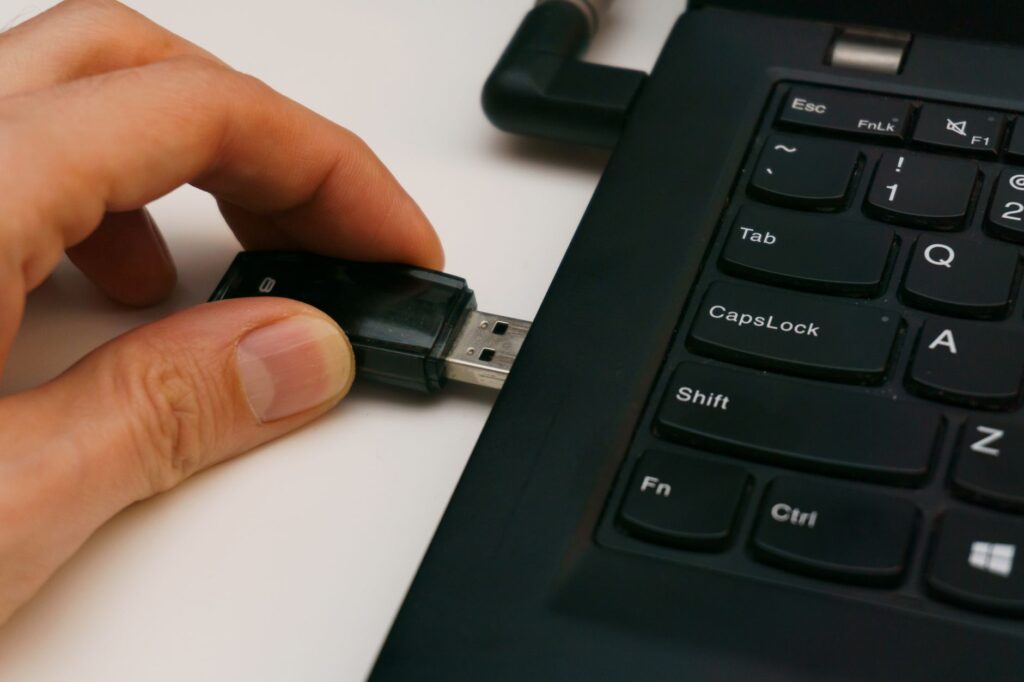
1. Cắm USB vào máy tính: Lưu ý rằng toàn bộ dữ liệu trong USB sẽ bị xóa sạch, hãy sao lưu các tệp quan trọng.
2. Mở Rufus: Chọn file ISO bạn đã tải về ở mục “Boot selection”.
3. Thiết lập thông số:
– Partition scheme: Chọn GPT (cho máy tính hiện đại chuẩn UEFI) hoặc MBR (cho máy tính cũ chuẩn BIOS).
– Target system: Tự động theo phân vùng bạn đã chọn.
– File system: Chọn NTFS hoặc FAT32.
4. Nhấn Start: Quá trình tạo USB boot sẽ bắt đầu. Bạn chỉ cần ngồi đợi phần mềm hoàn tất thanh trạng thái màu xanh.
Quy trình cài đặt Windows từ USB chuẩn nhất
Sau khi đã hoàn thành việc tao usb boot, bước tiếp theo là tiến hành cài đặt. Quy trình này đòi hỏi bạn phải thiết lập trong BIOS/UEFI để máy ưu tiên khởi động từ USB trước ổ cứng.
– Bước 1: Khởi động lại máy tính, nhấn liên tục phím tắt (F2, F12, F10, hoặc Del tùy dòng máy) để vào BIOS.
– Bước 2: Chuyển sang mục “Boot”, thay đổi thứ tự ưu tiên (Boot Priority), đưa USB lên đầu danh sách.
– Bước 3: Lưu cài đặt và thoát (thường là phím F10). Máy tính sẽ tự động nạp vào bộ cài Windows.
– Bước 4: Thực hiện các bước hướng dẫn trên màn hình: Chọn ngôn ngữ, nhập key (hoặc chọn “I don’t have a product key”), chọn phiên bản Windows và phân vùng cài đặt.
Lưu ý quan trọng về Ghost win và an toàn dữ liệu
Nhiều người dùng thường có thói quen sử dụng ghost win để cài đặt hệ điều hành vì tốc độ nhanh, “cài một lần ăn ngay”. Tuy nhiên, mình cần có một lưu ý nhỏ: Ghost win thường là các bản chỉnh sửa từ bên thứ ba, tiềm ẩn nguy cơ bảo mật nếu bạn tải từ những nguồn không uy tín.
Để đảm bảo máy tính luôn ở trạng thái ổn định và an toàn nhất, việc cài đặt bản Windows “sạch” từ trang chủ Microsoft vẫn luôn là ưu tiên hàng đầu. Nếu bạn là người yêu thích thủ thuật máy tính, hãy tập thói quen cài đặt bản gốc, sau đó tự cài đặt các phần mềm cần thiết. Cách này không chỉ giúp hệ điều hành mượt mà hơn, hạn chế lỗi vặt mà còn bảo vệ thông tin cá nhân của bạn trước các phần mềm độc hại.
Kết luận
Việc tự thực hiện cai win bang usb không hề khó như nhiều người vẫn nghĩ. Với hướng dẫn này, bạn hoàn toàn có thể làm chủ chiếc máy tính của mình. Đừng quên trang bị một bộ công cụ cứu hộ trên USB để sẵn sàng xử lý mọi tình huống phát sinh. Nếu trong quá trình thực hiện gặp bất kỳ lỗi nào, hãy kiểm tra lại chuẩn GPT/MBR của ổ cứng hoặc thử thay đổi cổng cắm USB nhé! Chúc các bạn thành công!