Cách sửa lỗi điện thoại không kết nối được WiFi: 7 Mẹo hiệu quả
Cách sửa lỗi điện thoại không kết nối được WiFi là vấn đề mà bất kỳ người dùng smartphone nào cũng từng ít nhất một lần gặp phải. Trong thời đại số hiện nay, việc mất kết nối Internet không chỉ gây gián đoạn công việc mà còn khiến trải nghiệm giải trí của bạn bị ảnh hưởng nghiêm trọng. Đừng quá lo lắng, hãy cùng điểm qua 7 mẹo cực kỳ hiệu quả dưới đây để khắc phục tình trạng này ngay tại nhà.

1. Bật và tắt chế độ máy bay
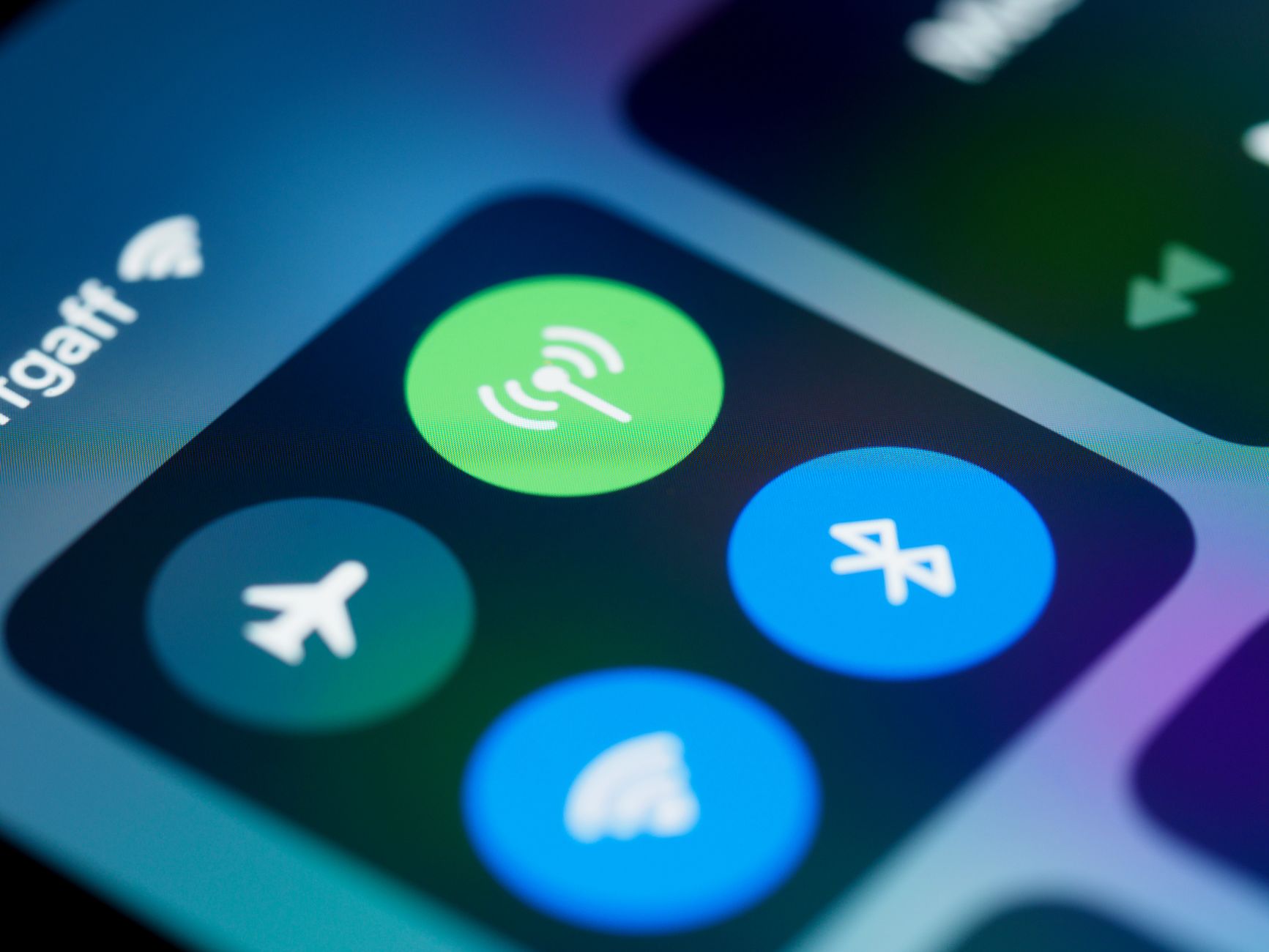
Đây là phương pháp “kinh điển” nhưng cực kỳ hữu hiệu. Khi bạn bật chế độ máy bay, toàn bộ các kết nối sóng vô tuyến trên điện thoại bao gồm WiFi, Bluetooth và mạng di động sẽ tạm thời bị ngắt. Sau khoảng 5-10 giây, khi bạn tắt chế độ này, điện thoại sẽ thực hiện quá trình quét và thiết lập lại các kết nối mạng. Đây thường là cách nhanh nhất để giải quyết các lỗi xung đột phần mềm tạm thời.
2. Kiểm tra lại cài đặt WiFi và Modem
Đôi khi, nguyên nhân không nằm ở điện thoại của bạn mà xuất phát từ bộ phát WiFi (Modem/Router). Hãy chắc chắn rằng thiết bị phát mạng vẫn đang hoạt động ổn định (đèn tín hiệu sáng xanh). Bạn có thể thử rút phích cắm điện của bộ phát WiFi, đợi khoảng 30 giây rồi cắm lại. Việc khởi động lại thiết bị phát mạng giúp xóa bộ nhớ đệm và giải phóng các lỗi nghẽn mạng tiềm ẩn.
3. “Quên” mạng WiFi và kết nối lại
Nếu điện thoại hiển thị đã kết nối nhưng không vào được mạng, hoặc báo lỗi “Authentication Error” (Lỗi xác thực), hãy thử thao tác “Quên” mạng (Forget Network). Bạn chỉ cần vào mục Cài đặt (Settings) > WiFi, nhấn vào biểu tượng bánh răng cạnh tên mạng WiFi đang kết nối và chọn Quên. Sau đó, hãy chọn lại tên mạng đó và nhập chính xác mật khẩu để kết nối lại từ đầu.
4. Khởi động lại điện thoại
Nếu các cách trên chưa mang lại kết quả, hãy thử khởi động lại điện thoại của bạn. Việc khởi động lại máy giúp hệ điều hành đóng tất cả các ứng dụng chạy ngầm và thiết lập lại hệ thống. Đây là một cach sua loi dien thoai khong ket noi duoc wifi rất hiệu quả trong các trường hợp xung đột phần mềm hệ thống mà người dùng thường bỏ qua.
5. Cập nhật phần mềm hệ điều hành
Một chiếc điện thoại chạy phiên bản hệ điều hành cũ kỹ đôi khi sẽ gặp lỗi tương thích với các giao thức bảo mật WiFi mới. Hãy kiểm tra xem máy của bạn có bản cập nhật mới nào từ nhà sản xuất không (vào Cài đặt > Cập nhật phần mềm). Các bản vá lỗi (update patch) thường xuyên được gửi đến để xử lý các vấn đề liên quan đến kết nối mạng và bảo mật.
6. Đặt lại cài đặt mạng
Nếu vẫn không thể truy cập Internet, có thể các cài đặt mạng tùy chỉnh của bạn đã bị lỗi. Bạn có thể sử dụng tính năng “Đặt lại cài đặt mạng” (Reset Network Settings) trong phần cài đặt. Lưu ý rằng thao tác này sẽ xóa toàn bộ các mật khẩu WiFi đã lưu, các kết nối Bluetooth và cài đặt mạng di động trước đó. Tuy nhiên, nó không làm mất dữ liệu cá nhân của bạn (hình ảnh, danh bạ, ứng dụng). Đây là giải pháp triệt để khi điện thoại của bạn bị “ngáo” về các thiết lập mạng.
7. Kiểm tra ngày giờ trên điện thoại
Nghe có vẻ không liên quan, nhưng nếu ngày giờ trên điện thoại của bạn bị sai lệch so với thực tế, nó sẽ gây ra sự xung đột trong quá trình xác thực chứng chỉ bảo mật khi kết nối WiFi (đặc biệt là các mạng công cộng hoặc mạng bảo mật cao). Hãy đảm bảo rằng điện thoại của bạn đang để chế độ “Ngày giờ tự động” (Set date and time automatically) để tránh các lỗi xác thực đáng tiếc.
—
Khi nào bạn nên mang máy đến trung tâm sửa chữa?
Sau khi đã áp dụng cả 7 mẹo trên mà điện thoại vẫn không thể kết nối được WiFi, rất có thể thiết bị của bạn đã gặp phải các lỗi phần cứng. Những nguyên nhân như hư hỏng chip WiFi trên mainboard, ăng-ten bắt sóng bị đứt hoặc hư hại do va đập, vào nước là những vấn đề cần đến sự can thiệp của các kỹ thuật viên chuyên nghiệp.
Hy vọng rằng với những hướng dẫn chi tiết về cach sua loi dien thoai khong ket noi duoc wifi ở trên, bạn đã có thể tự tay khắc phục sự cố và tận hưởng kết nối Internet mượt mà trở lại. Hãy luôn giữ cho thiết bị của mình được cập nhật và sử dụng cẩn thận để tránh các hỏng hóc đáng tiếc nhé!