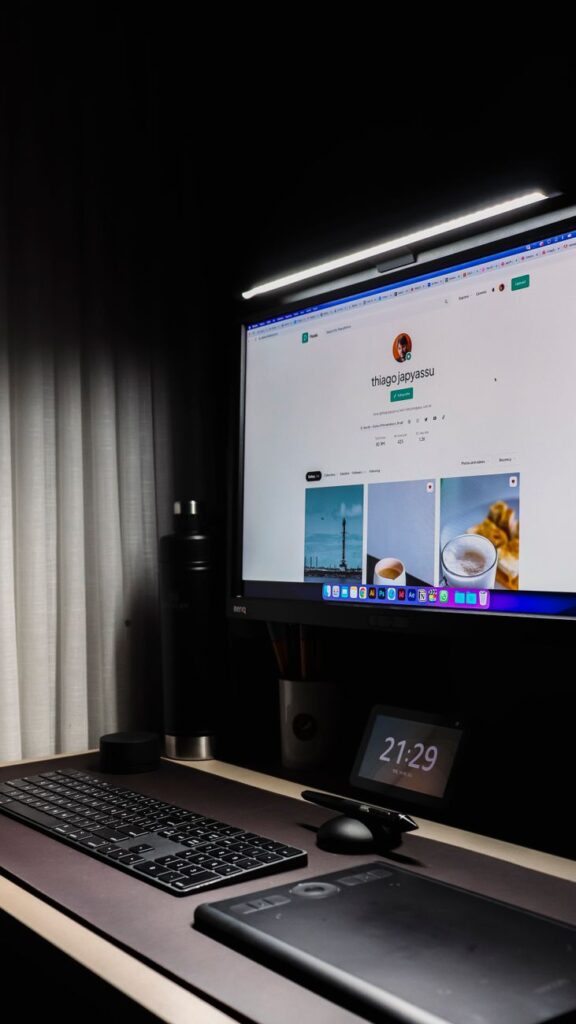
Cách quản lý độ sáng màn hình tự động hiệu quả, đơn giản là một trong những thiết lập quan trọng nhất giúp bảo vệ thị lực và tối ưu hóa thời lượng pin cho thiết bị di động cũng như máy tính của bạn. Trong môi trường công nghệ hiện đại, nơi chúng ta dành hàng giờ đồng hồ trước màn hình mỗi ngày, việc để ánh sáng quá chói hoặc quá mờ đều gây ra những ảnh hưởng tiêu cực đến mắt và hiệu suất làm việc. Bài viết này sẽ hướng dẫn bạn cách thiết lập và làm chủ tính năng tự điều chỉnh độ sáng một cách khoa học nhất.
Tại sao nên sử dụng tính năng tự động điều chỉnh độ sáng?
Nhiều người dùng có thói quen cố định độ sáng ở một mức nhất định vì cho rằng việc để máy tự xử lý sẽ gây phiền phức. Tuy nhiên, suy nghĩ này hoàn toàn không còn phù hợp với công nghệ ngày nay. Các cảm biến ánh sáng trên điện thoại và laptop hiện nay đã được cải tiến vượt bậc, cho phép thiết bị “cảm nhận” cường độ ánh sáng xung quanh theo thời gian thực.
Lợi ích lớn nhất của việc cach quan ly do sang man hinh tu dong chính là sự thoải mái cho đôi mắt. Khi bạn di chuyển từ một căn phòng tối ra ngoài trời nắng, màn hình sẽ tự động tăng độ sáng để nội dung hiển thị rõ ràng. Ngược lại, vào buổi tối trước khi đi ngủ, màn hình sẽ giảm cường độ sáng, giúp hạn chế ánh sáng xanh tác động lên não bộ, từ đó cải thiện chất lượng giấc ngủ. Ngoài ra, việc duy trì mức sáng phù hợp còn giúp tiết kiệm pin đáng kể, giúp thiết bị của bạn “trụ” được lâu hơn trong suốt ngày dài.
Cách quản lý độ sáng màn hình tự động trên các nền tảng phổ biến
Việc thiết lập tính năng này rất đơn giản nếu bạn nắm vững các bước sau đây:
1. Trên điện thoại thông minh (iOS và Android)
Với iPhone (iOS): Bạn vào phần Cài đặt (Settings) > Trợ năng (Accessibility) > Màn hình & Cỡ chữ (Display & Text Size). Tại đây, hãy kéo xuống dưới cùng để bật tính năng Độ sáng tự động (Auto-Brightness).
Với Android: Tùy vào dòng máy, bạn có thể vào Cài đặt > Màn hình. Tìm mục Độ sáng thích ứng (Adaptive Brightness) và bật công tắc sang trạng thái “Bật”. Hệ thống sẽ học theo thói quen của bạn trong vài ngày đầu tiên để đưa ra mức độ sáng tối ưu nhất.
2. Trên máy tính Windows và macOS
Đối với máy tính xách tay, tính năng này thường được gọi là “độ sáng thích ứng”. Trên Windows 10/11, bạn vào Settings > System > Display. Nếu máy tính của bạn có cảm biến ánh sáng tích hợp, bạn sẽ thấy tùy chọn “Change brightness automatically when lighting changes”. Hãy tích vào ô đó để máy tự xử lý.
Bí quyết để quản lý độ sáng hiệu quả hơn
Mặc dù tính năng tự động rất thông minh, đôi khi nó vẫn có thể đưa ra những quyết định không như ý muốn. Để đạt hiệu quả cao nhất, bạn cần kết hợp với các thủ thuật sau:
Điều chỉnh thủ công để “dạy” thiết bị:
Đừng ngần ngại điều chỉnh lại thanh độ sáng khi cảm thấy máy đang để quá tối hoặc quá sáng. Hệ thống AI trên các thiết bị hiện đại sẽ ghi nhớ các thay đổi của bạn trong môi trường ánh sáng đó. Sau vài lần điều chỉnh thủ công, máy sẽ tự hiểu và thiết lập đúng ý bạn hơn trong những lần sau.
Sử dụng chế độ lọc ánh sáng xanh:
Bên cạnh độ sáng, ánh sáng xanh là kẻ thù số một của thị lực. Hãy kết hợp tính năng tự động điều chỉnh độ sáng với chế độ Night Shift (trên iOS/macOS) hoặc Night Light (trên Windows/Android). Hãy thiết lập thời gian biểu tự động bật tính năng này sau khi mặt trời lặn để bảo vệ đôi mắt tốt hơn.
Vệ sinh cảm biến ánh sáng:
Đây là lỗi mà nhiều người thường bỏ qua. Cảm biến ánh sáng trên điện thoại thường nằm gần camera trước. Nếu khu vực này bị bụi bẩn hoặc bị che khuất bởi miếng dán màn hình kém chất lượng, máy sẽ không thể đo lường chính xác ánh sáng môi trường. Hãy thường xuyên lau sạch khu vực xung quanh camera để đảm bảo tính năng tự động hoạt động trơn tru.
Kết luận
Việc chủ động trong cach quan ly do sang man hinh tu dong không chỉ là một thao tác kỹ thuật đơn thuần, mà còn là một thói quen chăm sóc sức khỏe bản thân. Một màn hình với độ sáng phù hợp sẽ là “người bảo vệ” thầm lặng cho đôi mắt của bạn trước những tác động của ánh sáng kỹ thuật số. Hãy dành ra vài phút để kiểm tra lại các thiết lập trên thiết bị của mình ngay hôm nay, bạn sẽ thấy sự khác biệt rõ rệt trong cảm giác khi sử dụng thiết bị hàng ngày. Đừng để đôi mắt phải chịu áp lực không cần thiết chỉ vì một thiết lập nhỏ mà bạn hoàn toàn có thể làm chủ.