
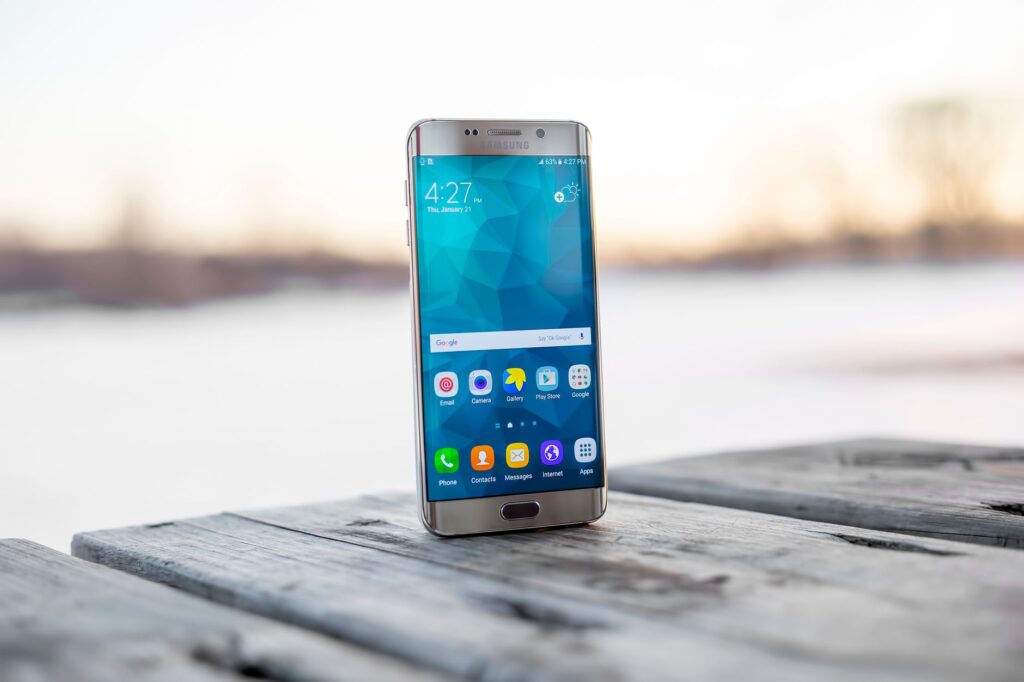
Cách bật chế độ nhà phát triển Android: Tuyệt chiêu tối ưu máy
Cách bật chế độ nhà phát triển Android là bước đệm đầu tiên để người dùng có thể khai phá toàn bộ tiềm năng ẩn giấu bên trong chiếc điện thoại thông minh của mình. Mặc dù đây là tính năng được thiết kế dành riêng cho các lập trình viên hoặc những người am hiểu công nghệ, nhưng bất kỳ ai cũng có thể kích hoạt nó chỉ với vài thao tác đơn giản. Khi đã mở khóa được “cánh cửa” này, bạn sẽ nắm trong tay quyền năng tùy chỉnh hệ thống sâu hơn, từ việc tăng tốc độ phản hồi của máy cho đến việc quản lý các kết nối nâng cao.
Vì sao bạn nên biết cách bật chế độ nhà phát triển Android?
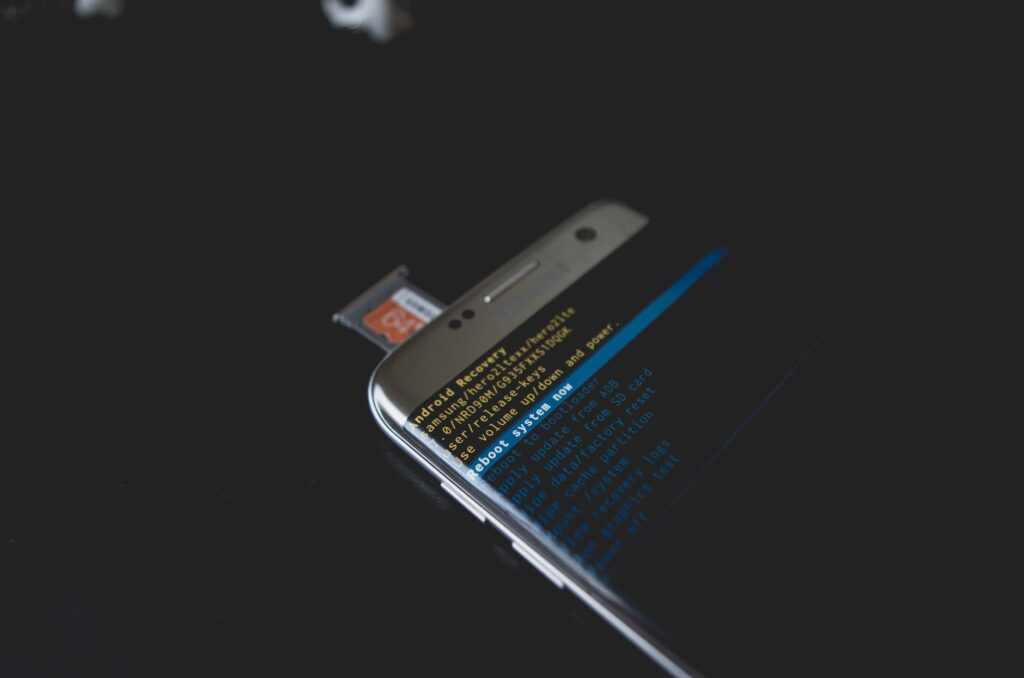


Hầu hết các nhà sản xuất điện thoại Android đều ẩn danh mục “Tùy chọn nhà phát triển” (Developer Options) để tránh việc người dùng phổ thông vô tình thay đổi các cài đặt quan trọng làm ảnh hưởng đến sự ổn định của hệ thống. Tuy nhiên, đối với những người dùng muốn làm chủ thiết bị, đây là một “kho báu” với nhiều tính năng hữu ích.
Việc truy cập vào danh mục này cho phép bạn can thiệp sâu vào cách hệ điều hành vận hành. Từ việc thay đổi tốc độ khung hình, kiểm soát các tiến trình chạy ngầm, cho đến việc tinh chỉnh hiệu năng xử lý đồ họa, tất cả đều nằm trong tầm tay. Nếu bạn cảm thấy điện thoại của mình bắt đầu có dấu hiệu chậm chạp sau một thời gian dài sử dụng, đây chính là lúc cần áp dụng các mẹo tối ưu máy Android để lấy lại sự mượt mà như thuở ban đầu.
Các bước kích hoạt chi tiết
Để kích hoạt chế độ này, bạn cần đi vào khu vực quản lý thông tin phần mềm của máy:
1. Mở Cài đặt trên điện thoại.
2. Tìm đến mục Thông tin điện thoại (thường nằm ở dưới cùng).
3. Tìm đến dòng Số hiệu bản tạo (Build Number).
4. Nhấn liên tiếp vào mục này từ 7 đến 8 lần cho đến khi màn hình hiển thị thông báo: “Bạn đã là nhà phát triển!”.
Sau khi hoàn tất, bạn quay lại màn hình chính của Cài đặt, tìm mục Hệ thống hoặc Cài đặt bổ sung, bạn sẽ thấy danh mục “Tùy chọn nhà phát triển” đã xuất hiện tại đây.
Cách bật USB Debugging Samsung và các dòng máy khác
Một trong những lý do phổ biến nhất khiến người dùng tìm cách mở chế độ nhà phát triển chính là để kết nối điện thoại với máy tính nhằm sao lưu dữ liệu hoặc cài đặt phần mềm bên thứ ba thông qua cổng USB. Việc bật USB debugging Samsung (gỡ lỗi USB) là thao tác bắt buộc để máy tính có thể nhận diện sâu hơn vào bộ nhớ điện thoại.
Khi đã vào được mục Tùy chọn nhà phát triển, bạn chỉ cần tìm dòng “Gỡ lỗi USB” và gạt công tắc sang trạng thái Bật. Lưu ý rằng, chỉ nên bật tính năng này khi bạn đang cần kết nối với máy tính tin cậy. Sau khi thực hiện xong các công việc cần thiết, hãy nhớ tắt nó đi để đảm bảo tính bảo mật cho thiết bị.
Tùy chỉnh can thiệp hệ thống để tăng tốc máy
Một khi đã mở khóa, bạn có thể thực hiện những tùy chỉnh can thiệp hệ thống mạnh mẽ. Một trong những thủ thuật hiệu quả nhất giúp máy nhanh hơn ngay lập tức là thay đổi “Tỷ lệ hình động”.
Trong Tùy chọn nhà phát triển, bạn hãy tìm ba mục:
Tỷ lệ hình động của cửa sổ.
Tỷ lệ hình động chuyển đổi.
* Tỷ lệ thời gian của hình động.
Mặc định các thông số này thường ở mức 1x. Nếu bạn giảm chúng xuống 0.5x hoặc tắt hoàn toàn (Tắt hình động), bạn sẽ nhận thấy các thao tác chuyển cảnh, mở ứng dụng diễn ra gần như tức thì, mang lại cảm giác điện thoại chạy nhanh hơn đáng kể.
Những lưu ý quan trọng khi “vọc” máy
Dù mang lại nhiều lợi ích, nhưng việc thay đổi các thông số trong menu này cũng tiềm ẩn rủi ro nếu bạn không hiểu rõ chức năng của chúng. Ví dụ, việc giới hạn số tiến trình chạy ngầm quá thấp có thể khiến các ứng dụng nhắn tin như Zalo hay Messenger không thể thông báo tin nhắn kịp thời.
Do đó, hãy luôn tìm hiểu kỹ từng tính năng trước khi thay đổi. Nếu chẳng may máy gặp lỗi do cài đặt sai, bạn hoàn toàn có thể vào lại menu này và chọn “Tắt” ở ngay dòng đầu tiên của Tùy chọn nhà phát triển để trả mọi thiết lập về trạng thái mặc định của nhà sản xuất.
Việc làm chủ chiếc điện thoại của mình không chỉ dừng lại ở việc sử dụng các tính năng cơ bản. Bằng cách khám phá những góc khuất trong cài đặt, bạn sẽ biến chiếc smartphone trở nên cá tính, nhanh nhạy và đáp ứng đúng nhu cầu riêng biệt của mình hơn bao giờ hết.