
Bluetooth Win: Hướng dẫn kết nối tai nghe PC nhanh chóng, hiệu quả
Bluetooth win là trải nghiệm mà bất kỳ người dùng máy tính nào cũng mong muốn đạt được khi thiết lập không gian làm việc hoặc giải trí không dây. Việc loại bỏ những sợi dây cáp vướng víu không chỉ giúp bàn làm việc trở nên gọn gàng mà còn mang lại sự linh hoạt tối đa khi bạn di chuyển. Tuy nhiên, không phải lúc nào quá trình kết nối cũng diễn ra suôn sẻ. Nếu bạn đang gặp khó khăn trong việc thiết lập thiết bị âm thanh của mình, hãy cùng đi sâu vào hướng dẫn chi tiết dưới đây.
Các bước chuẩn bị và pairing tai nghe bluetooth pc
Để bắt đầu quá trình pairing tai nghe bluetooth pc, việc đầu tiên bạn cần làm là đảm bảo máy tính của mình đã được bật chế độ Bluetooth. Hầu hết các laptop hiện nay đều tích hợp sẵn chip Bluetooth, nhưng nếu bạn dùng máy tính để bàn (PC), hãy chắc chắn rằng bạn đã cắm USB Bluetooth hoặc bo mạch chủ của bạn hỗ trợ tính năng này.
1. Bật thiết bị: Đặt tai nghe Bluetooth của bạn vào chế độ “Pairing” (thường là nhấn giữ nút nguồn cho đến khi đèn báo nhấp nháy liên tục).
2. Truy cập Settings trên Windows: Nhấn tổ hợp phím `Windows + I` để mở cài đặt. Chọn mục “Bluetooth & devices”.
3. Thêm thiết bị: Bật công tắc Bluetooth sang trạng thái “On”, sau đó nhấn nút “Add device” và chọn “Bluetooth”.
4. Hoàn tất: Khi tên tai nghe của bạn xuất hiện trong danh sách tìm kiếm, hãy nhấp vào đó để máy tính tự động ghép nối.
Mở rộng khả năng: Cách kết nối loa không dây
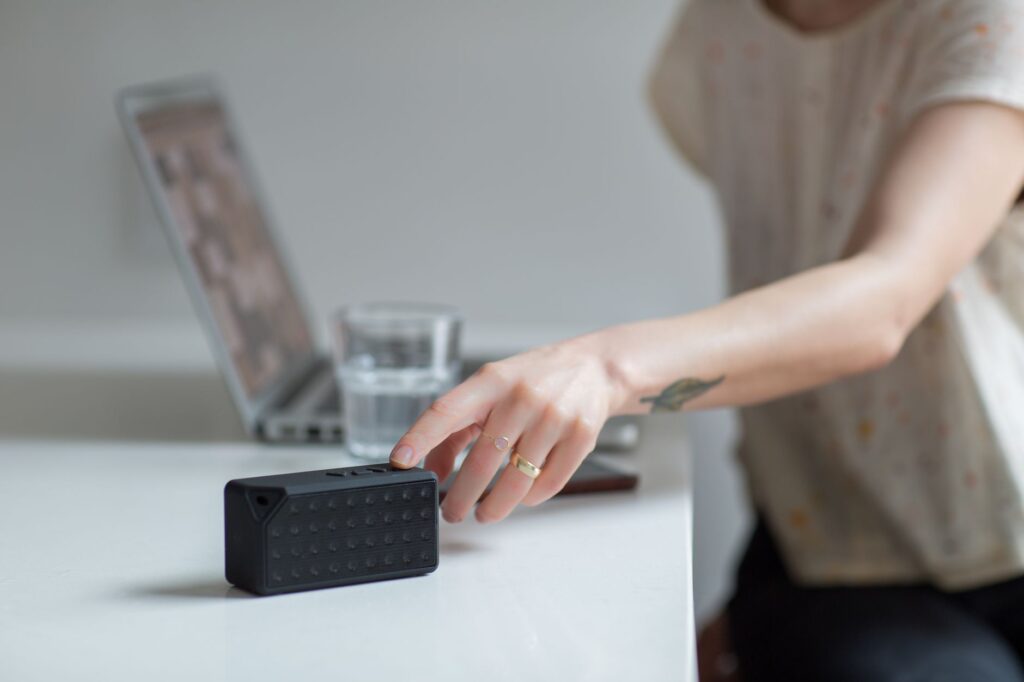
Quy trình ket noi loa khong day cũng tương tự như với tai nghe. Tuy nhiên, loa thường có thêm các tùy chọn về chuẩn kết nối. Một số loa công suất lớn yêu cầu bạn phải giữ nút Bluetooth trên thân loa để thiết bị phát tín hiệu kết nối trong vòng 30-60 giây. Nếu sau khi kết nối mà âm thanh vẫn không phát ra, hãy kiểm tra lại mục “Sound” trong Control Panel để đảm bảo thiết bị loa đã được chọn làm “Default Device” (thiết bị mặc định).
Tối ưu hóa quá trình setup thiet bi am thanh
Việc setup thiet bi am thanh không chỉ dừng lại ở bước kết nối. Để có trải nghiệm nghe nhạc hay xem phim tốt nhất, bạn nên thực hiện thêm các tùy chỉnh sau:
Cập nhật Driver: Đôi khi, lý do khiến kết nối chập chờn là do Driver đã lỗi thời. Hãy chuột phải vào nút Start, chọn “Device Manager”, tìm mục “Bluetooth”, chuột phải vào driver của bạn và chọn “Update driver”.
Điều chỉnh tần số lấy mẫu: Trong mục “Sound Control Panel”, chọn thiết bị của bạn, vào “Properties” -> “Advanced”. Tại đây, hãy chọn định dạng âm thanh chất lượng cao nhất (thường là 24-bit, 48000Hz).
* Khoảng cách: Đảm bảo không có vật cản kim loại lớn giữa PC và thiết bị âm thanh, vì sóng Bluetooth rất dễ bị nhiễu bởi các vật cản này.
Mẹo sửa lỗi audio windows phổ biến
Nếu bạn đã kết nối thành công nhưng vẫn không nghe thấy tiếng, đừng lo lắng. Dưới đây là cách sua loi audio windows nhanh nhất:
1. Kiểm tra thiết bị đầu ra (Output Device): Đôi khi Windows tự động chuyển âm thanh về loa màn hình hoặc cổng 3.5mm. Hãy nhấp vào biểu tượng loa ở góc phải thanh Taskbar và chọn đúng tên tai nghe của bạn trong danh sách mũi tên xổ xuống.
2. Khởi động lại dịch vụ Bluetooth: Nhấn `Windows + R`, gõ `services.msc`. Tìm đến “Bluetooth Support Service”, chuột phải và chọn “Restart”.
3. Quên thiết bị và kết nối lại (Forget Device): Nếu kết nối bị lỗi hoặc không ổn định, hãy chọn “Remove device” trong phần cài đặt Bluetooth, sau đó thực hiện lại các bước kết nối từ đầu. Đôi khi, việc xóa “dấu vết” kết nối cũ sẽ giúp hệ thống nhận diện thiết bị mới một cách chuẩn xác hơn.
4. Chạy Troubleshoot: Windows có sẵn công cụ tự động sửa lỗi. Hãy vào Settings > System > Troubleshoot > Other troubleshooters > Audio và nhấn “Run”. Hệ thống sẽ tự tìm và sửa các lỗi về phần mềm hoặc cài đặt âm thanh cho bạn.
Kết luận
Việc làm chủ kết nối không dây trên máy tính giúp cuộc sống số của bạn trở nên tiện nghi hơn rất nhiều. Dù bạn đang thực hiện pairing tai nghe bluetooth pc để làm việc, hay muốn ket noi loa khong day để giải trí, chỉ cần tuân thủ đúng các bước thiết lập và biết cách xử lý khi gặp sự cố, bạn chắc chắn sẽ có được trải nghiệm âm thanh mượt mà, sống động. Hãy áp dụng những mẹo trên để biến chiếc PC của mình trở thành trung tâm giải trí không dây chuyên nghiệp ngay hôm nay!


