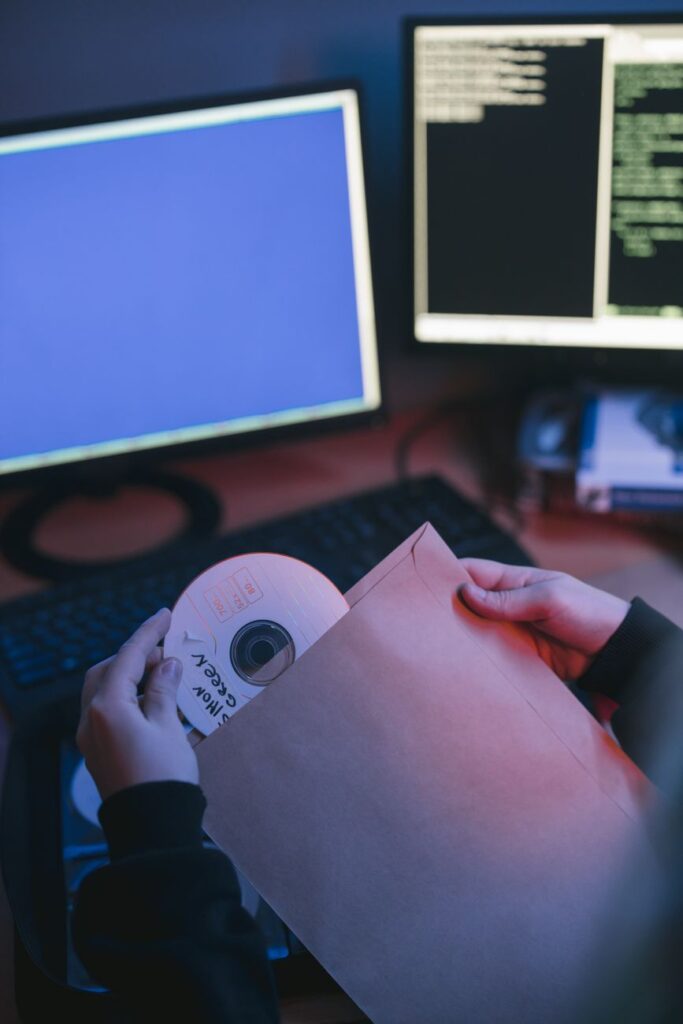
Bảo mật dữ liệu là yếu tố sống còn trong kỷ nguyên số hiện nay, khi mà thông tin cá nhân và tài liệu công việc luôn đối mặt với nguy cơ bị rò rỉ hoặc truy cập trái phép. Việc lưu trữ các tệp tin quan trọng trên máy tính mà không có bất kỳ lớp bảo vệ nào giống như việc bạn rời khỏi nhà mà quên khóa cửa. Để giải quyết vấn đề này, người dùng thường tìm đến các phương pháp khóa thư mục nhằm giới hạn quyền truy cập cho những người không có thẩm quyền.
Trong bài viết này, chúng ta sẽ cùng khám phá những cách thức hiệu quả nhất để thiết lập mật khẩu cho các thư mục cá nhân, giúp bạn nâng cao bảo mật máy tính một cách dễ dàng và nhanh chóng.
Tại sao cần đặt mật khẩu cho thư mục?
Dù bạn đang làm việc trong môi trường văn phòng hay sử dụng máy tính cá nhân tại nhà, việc chia sẻ thiết bị với người khác là điều khó tránh khỏi. Đôi khi, chỉ vì một sự tò mò hoặc vô tình từ người khác, các dữ liệu quan trọng như hồ sơ tài chính, ảnh cá nhân hoặc tài liệu mật có thể bị xem trộm hoặc xóa nhầm.
Việc đặt mật khẩu folder không chỉ giúp bạn tránh được sự xâm nhập từ người dùng khác mà còn là lá chắn phòng thủ đầu tiên nếu chẳng may máy tính của bạn bị nhiễm mã độc hoặc rơi vào tay kẻ gian. Đây là một trong những thủ thuật Windows cơ bản nhưng cực kỳ quyền năng mà bất kỳ ai cũng nên biết để tự bảo vệ mình.
Cách bảo mật dữ liệu bằng cách đặt mật khẩu folder không cần phần mềm
Nhiều người thường e ngại việc cài đặt các phần mềm bên thứ ba vì lo ngại vấn đề bản quyền hoặc máy tính bị nặng. Tuy nhiên, bạn hoàn toàn có thể sử dụng một thủ thuật đơn giản bằng mã Batch (tệp .bat) để tạo một “két sắt” ảo ngay trên Windows.
Bước 1: Mở thư mục mà bạn muốn đặt mật khẩu, chuột phải vào khoảng trống và chọn New > Text Document.
Bước 2: Mở tệp đó lên và sao chép đoạn mã script “Folder Locker” phổ biến (có sẵn trên các diễn đàn công nghệ uy tín).
Bước 3: Tìm dòng chữ “Your-Password-Here” trong đoạn mã và thay thế nó bằng mật khẩu bạn muốn sử dụng.
Bước 4: Lưu tệp dưới dạng `locker.bat` (chú ý đổi đuôi .txt thành .bat).
Bước 5: Chạy tệp `locker.bat` vừa tạo. Một thư mục mới có tên “Private” sẽ xuất hiện. Đây chính là nơi bạn cất giữ dữ liệu.
Bước 6: Chạy lại tệp `locker.bat` một lần nữa, hệ thống sẽ hỏi bạn có muốn khóa thư mục hay không, nhấn “Y” để xác nhận.
Với cách này, thư mục “Private” sẽ biến mất hoàn toàn khỏi màn hình. Để hiển thị lại, bạn chỉ cần chạy tệp `locker.bat` và nhập đúng mật khẩu đã thiết lập.
Giải pháp chuyên nghiệp: Sử dụng phần mềm nén dữ liệu
Nếu bạn muốn một phương pháp mang tính ổn định và bảo mật cao hơn, việc sử dụng các phần mềm nén dữ liệu như 7-Zip hoặc WinRAR là lựa chọn tối ưu.
Tính năng ưu việt: Các phần mềm này cho phép bạn đặt mật khẩu cho toàn bộ tệp tin nén. Không chỉ khóa được thư mục, chúng còn mã hóa dữ liệu bên trong, khiến bất kỳ ai muốn xem nội dung đều phải nhập đúng mật khẩu.
Cách thực hiện: Chuột phải vào thư mục cần bảo vệ > Chọn 7-Zip hoặc WinRAR > Chọn Add to archive. Trong bảng cài đặt, hãy tìm mục Enter password và nhập mật khẩu của bạn. Bạn nên tích chọn vào ô “Encrypt file names” để bảo mật tối đa.
Đây là phương pháp bao mat may tinh hiệu quả nhất dành cho những dữ liệu mang tính chất cực kỳ quan trọng và cần lưu trữ lâu dài.
Một số lưu ý quan trọng để bảo mật dữ liệu tối ưu
Việc đặt mật khẩu chỉ là một phần trong quy trình bảo mật. Để dữ liệu thực sự an toàn, bạn cần ghi nhớ những nguyên tắc sau:
1. Mật khẩu đủ mạnh: Tránh dùng ngày sinh, tên người thân hay những chuỗi số đơn giản như 123456. Hãy kết hợp chữ cái, số và ký tự đặc biệt.
2. Không lưu mật khẩu ở nơi dễ tìm: Đừng bao giờ tạo một file text có tên “MatKhau.txt” để trên màn hình máy tính.
3. Cập nhật hệ điều hành: Các thủ thuật Windows luôn đi kèm với việc cập nhật các bản vá lỗi bảo mật mới nhất từ Microsoft để tránh các lỗ hổng bị kẻ xấu khai thác.
4. Sao lưu dữ liệu: Đừng bao giờ đặt tất cả trứng vào một giỏ. Luôn có một bản sao lưu (backup) trên ổ cứng rời hoặc các dịch vụ đám mây uy tín để phòng trường hợp máy tính gặp sự cố phần cứng.
Hy vọng với những chia sẻ trên, bạn đã có thể tự tin hơn trong việc quản lý và bảo vệ thông tin cá nhân. Hãy áp dụng ngay các phương pháp này để biến chiếc máy tính của mình thành một pháo đài vững chắc trước những rủi ro trực tuyến nhé!