


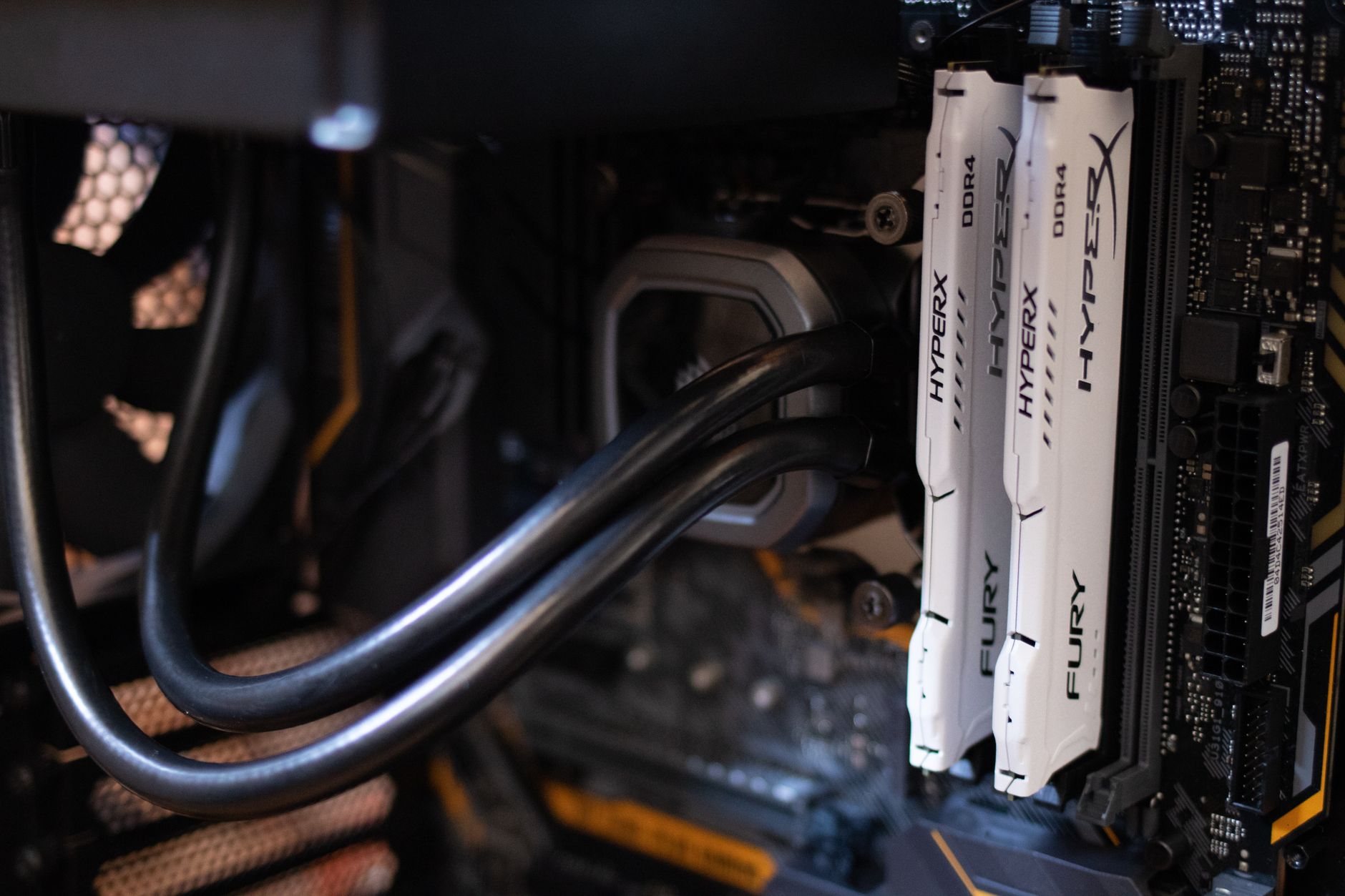
बैकग्राउंड में चल रहे एप्लिकेशन बंद करें: अपने कंप्यूटर को बेहतर बनाने और उसकी गति बढ़ाने का एक कारगर तरीका।
पृष्ठभूमि में चल रहे एप्लिकेशन बंद करें। विंडोज को ऑप्टिमाइज़ करना आपके सिस्टम के प्रदर्शन को बेहतर बनाने के सबसे तेज़ और प्रभावी तरीकों में से एक है। लंबे समय तक कंप्यूटर का उपयोग करते समय, कई सॉफ़्टवेयर प्रोग्राम अक्सर आपकी जानकारी के बिना बैकग्राउंड में अपने आप लॉन्च और रन होने लगते हैं। इससे न केवल सिस्टम रिसोर्स खर्च होते हैं, बल्कि कंप्यूटर की प्रोसेसिंग स्पीड भी धीमी हो जाती है। इस लेख में, हम जानेंगे कि विंडोज को ऑप्टिमाइज़ करके अपने पीसी को फिर से सुचारू और नए जैसा कैसे बनाया जाए।
अपने कंप्यूटर को ऑप्टिमाइज़ करने के लिए बैकग्राउंड में चल रहे एप्लिकेशन को बंद करना क्यों आवश्यक है?
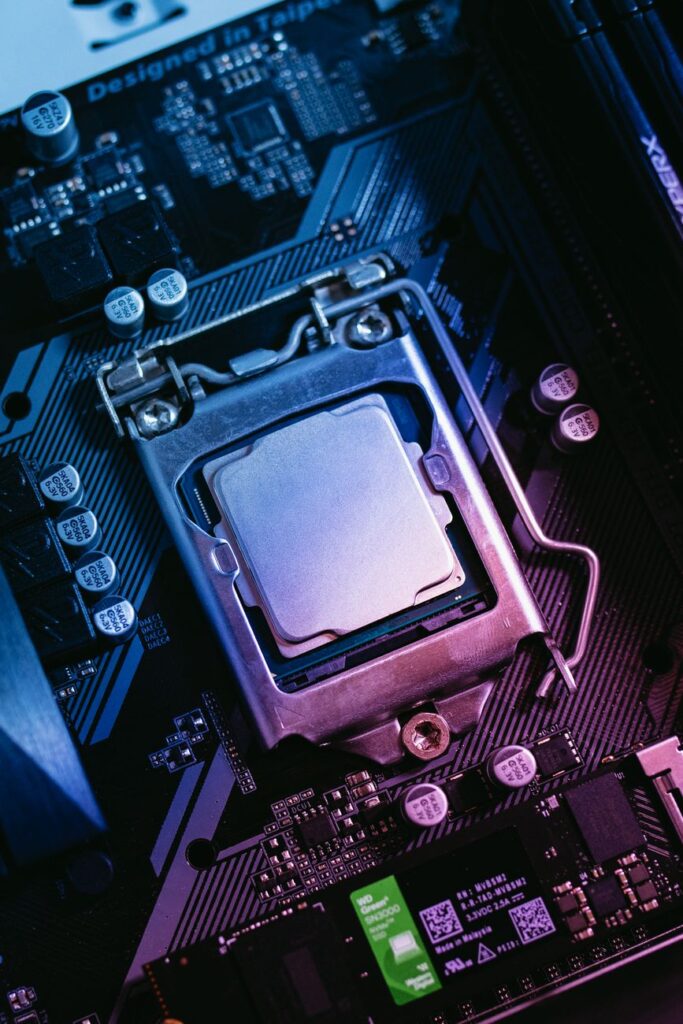
जब भी आप कोई नया प्रोग्राम इंस्टॉल करते हैं, तो कई एप्लिकेशन अपने आप विंडोज स्टार्टअप लिस्ट में जुड़ जाते हैं। भले ही आप उन्हें सीधे न खोलें, ये एप्लिकेशन चुपचाप CPU और RAM संसाधनों का उपयोग करते रहते हैं। कम या मध्यम श्रेणी के कंप्यूटरों के लिए, बैकग्राउंड में बहुत सारे एप्लिकेशन चलने से सिस्टम पर अत्यधिक भार पड़ सकता है, जिससे लैग, फ्रीज़ या धीमी प्रतिक्रिया जैसी समस्याएं हो सकती हैं।
इन प्रक्रियाओं का प्रभावी प्रबंधन अनेक व्यावहारिक लाभ प्रदान करता है:
मेमोरी खाली करें: इससे आपके कंप्यूटर की रैम खाली हो जाती है, जिससे आप वर्तमान में चल रहे महत्वपूर्ण कार्यों को संभाल सकते हैं।
अपने पीसी की गति बढ़ाएं: सीपीयू को अनावश्यक सॉफ्टवेयर के साथ बिजली साझा नहीं करनी पड़ती, जिससे मुख्य एप्लिकेशन तेजी से चलने में मदद मिलती है।
ऊर्जा बचाऐं: लैपटॉप के लिए, बैकग्राउंड में चल रहे एप्लिकेशन को बंद करने से बैटरी पर भार कम होता है, जिससे उपयोग का समय काफी बढ़ जाता है।
तापमान कम करें: जब सीपीयू कम क्षमता पर चल रहा होता है, तो कंप्यूटर ठंडा रहता है और अधिक शांत तरीके से काम करता है।
बैकग्राउंड ऐप्स को आसानी से कैसे बंद करें
को कंप्यूटर अनुकूलन विंडोज ऑपरेटिंग सिस्टम पर आप इन सरल चरणों का व्यवस्थित तरीके से पालन कर सकते हैं:
1. विंडोज की गोपनीयता सेटिंग का उपयोग करें।
विंडोज 10 और 11 उन एप्लिकेशन की सूची प्रदान करते हैं जिन्हें बैकग्राउंड में चलने की अनुमति है। आप उन्हें निम्न प्रकार से नियंत्रित कर सकते हैं:
खुला का समायोजन (कीबोर्ड शॉर्टकट: विंडोज + I)।
चुनना निजता एवं सुरक्षा (या गोपनीयता)।
उस अनुभाग पर जाएं पृष्ठभूमि ऐप्स.
यहां, आप \”ऐप्स को बैकग्राउंड में चलने दें\” विकल्प को बंद कर सकते हैं या उन अलग-अलग ऐप्स को मैन्युअल रूप से बंद कर सकते हैं जिन्हें आप लगातार चलते हुए नहीं देखना चाहते हैं।
2. टास्क मैनेजर के माध्यम से प्रबंधन
यह सबसे तेज़ तरीका है अपने पीसी की गति बढ़ाएँ स्टार्टअप प्रक्रियाओं में हस्तक्षेप करके:
कुंजी संयोजन दबाएँ Ctrl + Shift + Esc टास्क मैनेजर खोलने के लिए।
टैब बदलें थैला.
यहां आपको उन एप्लिकेशन की सूची दिखाई देगी जो आपके कंप्यूटर के साथ स्वचालित रूप से शुरू होती हैं। अनावश्यक एप्लिकेशन पर राइट-क्लिक करें और चुनें। अक्षम करना. ध्यान दें: केवल उन्हीं एप्लिकेशन को बंद करें जिनसे आप परिचित हैं, और महत्वपूर्ण सिस्टम प्रक्रियाओं को बंद करने से बचें (जो अक्सर माइक्रोसॉफ्ट द्वारा निर्मित होती हैं)।
विंडोज में रैम बचाने के अन्य टिप्स
बैकग्राउंड प्रोग्रामों को ब्लॉक करने के अलावा, आप कुछ अन्य उपाय भी अपना सकते हैं। विंडोज़ टिप्स सिस्टम को सुचारू रूप से चलाने के लिए उपयोगी:
अपनी हार्ड ड्राइव को साफ करें: इस उपकरण का उपयोग करें डिस्क सफाई यह विंडोज में अस्थायी फाइलों, ब्राउज़र कैश और सिस्टम जंक को हटाने के लिए उपलब्ध है।
दृश्य प्रभावों को समायोजित करें: विंडोज़ में कई खूबसूरत ट्रांज़िशन इफ़ेक्ट हैं, लेकिन वे बहुत ज़्यादा रिसोर्स इस्तेमाल करते हैं। आप यहाँ जा सकते हैं। एडवांस्ड ब्लड सेटिंग्स > प्रदर्शन > का समायोजन और चुनें बेहतर कार्य – निष्पादन के लिए समायोजन मशीन को और अधिक सुचारू रूप से चलाने के लिए।
ड्राइवर को अपडेट करें: पुराने या अप्रचलित ड्राइवर भी समस्याएँ पैदा कर सकते हैं और संसाधनों की खपत कर सकते हैं। निर्माता से नियमित रूप से अपडेट की जाँच करते रहें।
निष्कर्ष निकालना
अपने कंप्यूटर को स्वस्थ बनाए रखने के लिए उन्नत तकनीकी कौशल की आवश्यकता नहीं होती है। इसमें बस कुछ मिनट लगते हैं। पृष्ठभूमि में चल रहे एप्लिकेशन बंद करें। स्टार्टअप प्रक्रियाओं को प्रबंधित करके, आप अपने कंप्यूटर की प्रतिक्रियाशीलता में स्पष्ट अंतर देख सकते हैं। आशा है, उपरोक्त जानकारी की मदद से, अब आप इन कार्यों को स्वयं कर सकते हैं। कंप्यूटर अनुकूलनइससे आपको हर दिन काम और मनोरंजन का बेहतर अनुभव मिलेगा। आज ही अपने कंप्यूटर को साफ करना शुरू करें और तुरंत परिणाम देखें!
