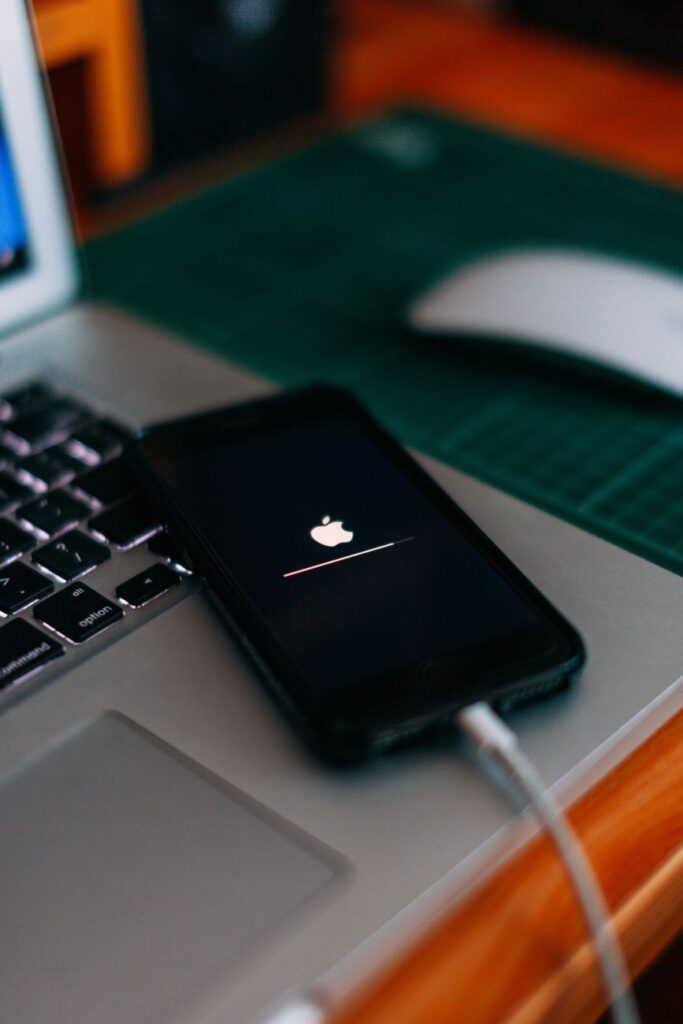
Cách khắc phục lỗi iPhone không kết nối được máy tính là một trong những vấn đề gây ức chế nhất mà người dùng Apple thường xuyên gặp phải. Dù bạn đang cố gắng sao lưu dữ liệu, đồng bộ hóa nhạc hay đơn giản là chuyển ảnh từ điện thoại sang PC, việc thiết bị không nhận diện được iPhone có thể khiến công việc của bạn bị đình trệ. Tuy nhiên, đừng quá lo lắng, vì phần lớn các trường hợp này đều có thể giải quyết nhanh chóng bằng một vài bước kiểm tra đơn giản.

Kiểm tra phần cứng: Cáp kết nối và cổng USB
Trước khi đi sâu vào các thiết lập phần mềm phức tạp, bạn cần loại bỏ các nguyên nhân liên quan đến vật lý. Trong nhiều trường hợp, cáp sạc bị hỏng ngầm bên trong hoặc cổng USB trên máy tính bị bụi bẩn là nguyên nhân khiến iPhone không kết nối được máy tính.
Sử dụng cáp Lightning hoặc cáp USB-C chính hãng: Các loại cáp rẻ tiền, không có chứng chỉ MFi (Made for iPhone) thường không ổn định và dễ gây lỗi kết nối. Hãy thử mượn một sợi cáp khác đã được xác nhận hoạt động tốt.
Vệ sinh cổng kết nối: Kiểm tra cổng sạc trên iPhone xem có bụi bẩn, xơ vải hay vật thể lạ kẹt bên trong hay không. Sử dụng tăm gỗ hoặc dụng cụ chuyên dụng để làm sạch nhẹ nhàng.
Thử các cổng USB khác: Đừng chỉ cắm vào một cổng duy nhất trên máy tính. Nếu bạn dùng máy tính để bàn, hãy ưu tiên cắm vào các cổng USB ở phía sau thùng máy (kết nối trực tiếp với bo mạch chủ) thay vì cổng ở phía trước.
Mở khóa thiết bị và xác nhận “Tin cậy”
Một sai lầm phổ biến là người dùng quên mở khóa màn hình điện thoại khi cắm cáp. Để bảo mật dữ liệu, Apple yêu cầu người dùng phải xác nhận quyền truy cập trên màn hình iPhone.
Khi bạn cắm iPhone vào máy tính lần đầu tiên hoặc sau khi cập nhật hệ điều hành, hãy nhìn vào màn hình điện thoại. Một thông báo với nội dung “Tin cậy máy tính này?” sẽ xuất hiện. Bạn phải nhấn vào nút “Tin cậy” (Trust) và nhập mật khẩu màn hình để cho phép máy tính truy cập vào dữ liệu bên trong. Nếu bạn vô tình nhấn “Không tin cậy”, hãy rút cáp ra, cắm lại và thực hiện lại thao tác này.
Cập nhật phần mềm và trình điều khiển (Driver)
Khi cach khac phuc loi iphone khong ket noi duoc may tinh bằng các bước cơ bản không thành công, có thể vấn đề nằm ở Driver trên Windows.
Cập nhật iTunes: Hãy đảm bảo rằng phiên bản iTunes trên máy tính của bạn đã được cập nhật lên bản mới nhất. iTunes tích hợp các driver cần thiết để Windows nhận diện thiết bị Apple.
* Kiểm tra Apple Mobile Device USB Driver: Trên Windows, chuột phải vào nút Start, chọn Device Manager. Tìm đến mục Universal Serial Bus controllers hoặc Portable Devices. Nếu bạn thấy Apple iPhone xuất hiện với dấu chấm than vàng, hãy chuột phải vào nó và chọn Update driver. Điều này sẽ giúp máy tính nhận diện lại thiết bị một cách chính xác.
Khởi động lại thiết bị – Giải pháp đơn giản nhưng hiệu quả
Đôi khi, các tiến trình ngầm bị treo là nguyên nhân chính khiến kết nối bị gián đoạn. Việc khởi động lại cả iPhone lẫn máy tính là cách cực kỳ hiệu quả để làm mới toàn bộ hệ thống. Đối với iPhone, hãy thực hiện thao tác tắt nguồn hoàn toàn và bật lại. Đối với máy tính, hãy thực hiện lệnh Restart (khởi động lại) thay vì chỉ chọn Shut down để đảm bảo các tiến trình được làm mới hoàn toàn.
Kiểm tra các phần mềm bảo mật và diệt virus
Đôi khi, các phần mềm diệt virus bên thứ ba trên máy tính có thể chặn kết nối giữa iPhone và PC vì coi đó là một “đối tượng lạ”. Hãy thử tạm thời tắt phần mềm diệt virus hoặc tường lửa trên máy tính trong ít phút để kiểm tra xem kết nối có được thiết lập hay không. Nếu sau khi tắt, máy tính nhận diện được iPhone, bạn cần vào cài đặt của phần mềm diệt virus để đưa iTunes hoặc Apple Mobile Device Service vào danh sách ngoại lệ.
Lời kết
Việc iPhone không kết nối được với máy tính tuy gây nhiều bất tiện nhưng đa phần xuất phát từ những nguyên nhân nhỏ nhặt mà bạn hoàn toàn có thể tự khắc phục tại nhà. Bằng việc tuân thủ quy trình từ kiểm tra vật lý, cập nhật phần mềm đến việc xác nhận tin cậy trên thiết bị, bạn sẽ sớm kết nối lại được chiếc điện thoại của mình. Nếu đã thử tất cả các cách trên mà vẫn không thành công, hãy cân nhắc mang máy đến các trung tâm bảo hành ủy quyền của Apple để kiểm tra cổng kết nối trên điện thoại, tránh trường hợp hư hỏng phần cứng nghiêm trọng hơn.