



Cách quét mã QR từ ảnh có sẵn: Mẹo đơn giản và hiệu quả nhất
Cách quét mã QR từ ảnh có sẵn là một kỹ năng vô cùng hữu ích trong thời đại số hóa hiện nay. Đã bao giờ bạn nhận được một bức ảnh chứa mã QR qua Zalo, Messenger hoặc lưu từ internet về máy nhưng lại không biết làm sao để truy cập nội dung ẩn chứa bên trong đó? Bạn không cần phải loay hoay dùng thêm một thiết bị thứ hai để soi màn hình nữa. Thực tế, quy trình này cực kỳ nhanh chóng nếu bạn nắm được những mẹo đơn giản dưới đây.

Tại sao bạn cần biết cách quét mã QR từ ảnh có sẵn?
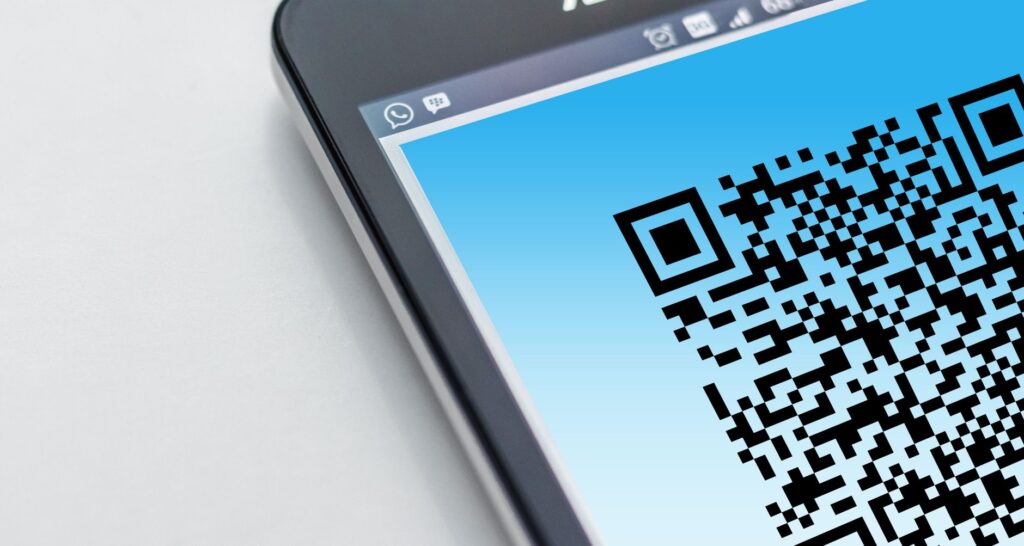
Mã QR (Quick Response code) đã trở thành công cụ không thể thiếu trong thanh toán hóa đơn, truy cập website, tải ứng dụng hoặc nhận thông tin sự kiện. Thay vì phải quét trực tiếp từ các biển quảng cáo, đôi khi chúng ta cần xử lý các mã đã được lưu dưới dạng tệp hình ảnh trong thư viện ảnh. Việc biết cách trích xuất dữ liệu từ các tệp này giúp tiết kiệm thời gian và đảm bảo độ chính xác tuyệt đối, tránh việc phải gõ thủ công các đường link dài dòng.
Tận dụng tính năng quét mã QR bằng camera mặc định
Hầu hết các dòng smartphone hiện đại ngày nay đều đã được nhà sản xuất tích hợp sẵn khả năng nhận diện mã QR thông minh. Đối với người dùng iPhone (iOS) hoặc các dòng Android đời mới, bạn có thể thực hiện theo các bước sau:
1. Đối với iPhone (iOS): Apple đã tích hợp tính năng “Live Text” cực kỳ mạnh mẽ. Bạn chỉ cần mở bức ảnh có chứa mã QR trong ứng dụng Ảnh (Photos). Sau đó, hãy nhấn và giữ vào phần mã QR trên ảnh. Một menu ngữ cảnh sẽ hiện ra, cho phép bạn truy cập trực tiếp vào đường link hoặc nội dung mà mã QR đó cung cấp.
2. Đối với Android: Tùy vào dòng máy (Samsung, Xiaomi, Oppo), bạn hãy mở ảnh trong thư viện, tìm biểu tượng “Google Lens” hoặc “Bixby Vision” hiển thị ngay trên hình ảnh. Nhấn vào đó, hệ thống sẽ tự động quét và phân tích mã ngay lập tức mà không cần dùng đến bất kỳ ứng dụng bên thứ ba nào.
Giải pháp thay thế: Cách mở QR code trên màn hình máy tính và điện thoại
Nếu bạn đang đọc nội dung này trên máy tính và muốn biết cách mở QR code trên màn hình của mình, bạn có thể sử dụng các tiện ích mở rộng của trình duyệt.
Sử dụng Google Lens trên PC: Nếu bạn đang duyệt web bằng Chrome, chỉ cần nhấn chuột phải vào hình ảnh có chứa mã QR và chọn “Tìm kiếm hình ảnh bằng Google”. Google sẽ phân tích nội dung mã QR đó và hiển thị đường dẫn cho bạn.
Sử dụng Zalo: Đây là “bí kíp” quen thuộc của người Việt. Bạn chỉ cần mở ứng dụng Zalo, vào mục quét mã QR, sau đó nhấn vào biểu tượng thư viện ảnh ở góc màn hình. Chọn bức ảnh có chứa mã QR cần quét, Zalo sẽ tự động nhận diện và chuyển hướng bạn đến nội dung mong muốn. Cách này cực kỳ hiệu quả và gần như ai cũng có thể thực hiện.
Mẹo quét QR trên ảnh chụp với Google Lens
Quét QR trên ảnh chụp thông qua Google Lens được xem là phương pháp linh hoạt nhất hiện nay. Google Lens không chỉ giới hạn ở việc quét QR mà còn có thể dịch văn bản, tìm kiếm sản phẩm và nhận diện vật thể.
Để sử dụng, bạn hãy cài đặt ứng dụng Google hoặc Google Lens từ kho ứng dụng (App Store hoặc CH Play). Khi mở ứng dụng, chọn biểu tượng hình ảnh, sau đó tải ảnh chứa mã QR lên. Thuật toán của Google sẽ phân tích tệp tin, làm nổi bật mã QR và cung cấp liên kết tương ứng. Phương pháp này hoạt động tốt ngay cả khi mã QR bị mờ hoặc không được chụp chính diện hoàn hảo.
Lưu ý để quét mã QR thành công
Để đảm bảo quá trình thực hiện luôn suôn sẻ, bạn cần lưu ý một số yếu tố sau:
Độ phân giải của ảnh: Ảnh quá mờ hoặc bị vỡ nét sẽ khiến thuật toán khó nhận diện. Hãy cố gắng sử dụng ảnh gốc hoặc ảnh có độ sắc nét cao.
Ánh sáng và góc chụp: Nếu bạn tự chụp lại màn hình, hãy đảm bảo không có quá nhiều bóng phản chiếu hoặc độ tương phản quá thấp.
* Kết nối mạng: Hầu hết các mã QR đều chứa đường dẫn tới trang web. Do đó, điện thoại của bạn cần được kết nối Wi-Fi hoặc 4G/5G để có thể mở được nội dung sau khi quét.
Việc nắm vững các cách quét mã QR từ ảnh có sẵn không chỉ giúp bạn giải quyết công việc nhanh hơn mà còn cho thấy sự nhạy bén trong việc sử dụng công nghệ hàng ngày. Hãy thử áp dụng ngay các mẹo trên cho bức ảnh QR tiếp theo bạn nhận được nhé!















