


• Privacy Policy
  • TRANG CHỦ
WIKITIPSHUB
Quảng cáo
  • TRANG CHỦ
  • Thủ Thuật Công Nghệ
  • Trí Tuệ Nhân Tạo
  • Crypto & Web3
  • Cẩm Nang Du Lịch
  • Góc Nấu Ăn
Không Có Kết Quả
Xem Tất Cả Các Kết Quả
  • TRANG CHỦ
  • Thủ Thuật Công Nghệ
  • Trí Tuệ Nhân Tạo
  • Crypto & Web3
  • Cẩm Nang Du Lịch
  • Góc Nấu Ăn
Không Có Kết Quả
Xem Tất Cả Các Kết Quả
WIKITIPSHUB
Không Có Kết Quả
Xem Tất Cả Các Kết Quả
Home Thủ Thuật Công Nghệ Thủ thuật mobile

Bật định vị iPhone khi tắt máy: Cách bảo mật tốt nhất 2024

admin bởi admin
1 Tháng 8, 2026
trong Thủ thuật mobile
0
bat dinh vi iphone khi tat may illustration for Bật định vị iPhone khi tắt máy: Cách bảo mật tốt nhất 2024
0
SHARES
0
VIEWS
Share on FacebookShare on TwitterShare on TumblrShare on Pinterest

Bật định vị iPhone khi tắt máy: Cách bảo mật tốt nhất 2024

Bật định vị iPhone khi tắt máy là một trong những tính năng quan trọng nhất mà mọi người dùng Apple cần kích hoạt ngay lập tức để bảo vệ thiết bị trước các tình huống rủi ro. Trong kỷ nguyên số, chiếc điện thoại không chỉ là công cụ liên lạc mà còn chứa đựng toàn bộ dữ liệu cá nhân, thông tin ngân hàng và quyền riêng tư của bạn. Với sự ra đời của iOS 17, Apple đã nâng tầm bảo mật lên một cấp độ mới, giúp việc tìm kiếm thiết bị trở nên khả thi ngay cả khi máy đã hết pin hoặc bị tắt nguồn cưỡng bức.

Tại sao cần “Bật định vị iPhone khi tắt máy” ngay hôm nay?
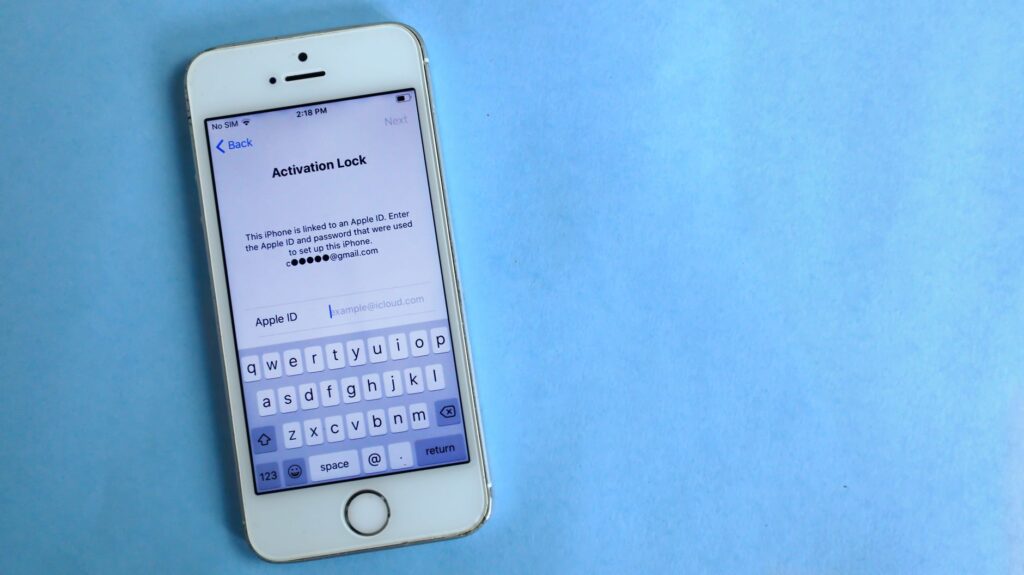
bat dinh vi iphone khi tat may illustration for Bật định vị iPhone khi tắt máy: Cách bảo mật tốt nhất 2024

Trước đây, khi iPhone bị tắt nguồn, kết nối mạng sẽ bị ngắt hoàn toàn và việc xác định vị trí gần như là “nhiệm vụ bất khả thi”. Tuy nhiên, với các dòng iPhone từ 11 trở lên chạy iOS 15 trở đi, Apple đã giới thiệu tính năng “Mạng lưới Tìm” (Find My Network).

Khi bạn kích hoạt tính năng này, iPhone vẫn giữ lại một phần năng lượng nhỏ cho chip Bluetooth và chip Ultra Wideband ngay cả khi máy tắt. Điều này cho phép chiếc điện thoại phát ra tín hiệu để các thiết bị Apple khác xung quanh có thể nhận diện và gửi vị trí về máy chủ của Apple. Nhờ đó, ngay cả khi kẻ gian tắt nguồn máy, bạn vẫn có cơ hội định vị được thiết bị của mình trên bản đồ một cách chính xác.

Để kích hoạt tính năng này, bạn hãy vào Cài đặt > [Tên của bạn] > Tìm > Tìm iPhone, sau đó bật cả hai tùy chọn: “Tìm iPhone” và “Mạng lưới Tìm”.

Tăng cường bảo mật với iOS 17 Stolen Device Protection

Bên cạnh việc định vị, Apple đã giới thiệu một lớp khiên bảo vệ mới cực kỳ quyền năng trong bản cập nhật gần đây: iOS 17 Stolen Device Protection (Bảo vệ thiết bị khi bị đánh cắp). Đây là tính năng được thiết kế để ngăn chặn kẻ gian chiếm quyền kiểm soát thiết bị, ngay cả khi chúng biết mật khẩu màn hình của bạn.

Cách “Bat Stolen Device Protection” để bảo vệ dữ liệu

Khi bat stolen device protection, iPhone sẽ yêu cầu xác thực Face ID hoặc Touch ID đối với các tác vụ nhạy cảm như xem mật khẩu đã lưu, xóa dữ liệu máy hoặc thay đổi cài đặt Apple ID. Quan trọng hơn, nếu kẻ gian cố tình thay đổi cài đặt bảo mật quan trọng ở những địa điểm không quen thuộc (không phải nhà hoặc cơ quan), hệ thống sẽ yêu cầu một khoảng thời gian chờ (thường là 1 giờ) trước khi thay đổi có hiệu lực. Đây là khoảng thời gian “vàng” để bạn báo mất máy và khóa thiết bị từ xa.

Để kích hoạt, bạn vào Cài đặt > Face ID & Mật mã > Bảo vệ thiết bị khi bị đánh cắp, sau đó gạt sang trạng thái “Bật”.

Các bước thiết lập “Bat tinh nang chong trom iPhone” toàn diện

Ngoài các tính năng nêu trên, để tối ưu hóa việc bảo mật, bạn nên thực hiện thêm các bước sau để xây dựng “bức tường lửa” cho chiếc iPhone của mình:

1. Sử dụng mật mã mạnh: Tránh dùng các mật mã dễ đoán như 123456 hay ngày sinh. Hãy chọn mật mã 6 số hoặc mật khẩu chữ và số phức tạp hơn.
2. Khóa SIM: Đây là bước quan trọng thường bị bỏ qua. Việc thiết lập mã PIN cho SIM sẽ ngăn kẻ gian rút SIM của bạn và lắp vào máy khác để nhận mã OTP ngân hàng. Vào Cài đặt > Di động > PIN của SIM để cài đặt.
3. Tắt xem trước thông báo trên màn hình khóa: Để tránh kẻ gian đọc được mã OTP ngay cả khi chưa mở khóa máy, hãy vào Cài đặt > Thông báo > Hiển thị bản xem trước và chọn Khi được mở khóa.

Lời kết cho người dùng iPhone trong năm 2024

Công nghệ bảo mật trên iPhone đang ngày càng hoàn thiện, nhưng chính sự chủ động của người dùng mới là yếu tố quyết định. Việc kết hợp giữa bật định vị iPhone khi tắt máy, cập nhật hệ điều hành mới nhất và sử dụng iOS 17 Stolen Device Protection sẽ giúp bạn an tâm hơn rất nhiều khi di chuyển hoặc sử dụng điện thoại ở nơi công cộng.

Hãy nhớ rằng, những cài đặt này chỉ mất vài phút để thực hiện nhưng có thể cứu vãn toàn bộ dữ liệu quý giá của bạn trong trường hợp không may xảy ra mất mát. Hãy kiểm tra lại chiếc iPhone của bạn ngay lúc này và đảm bảo mọi tính năng bảo mật đã ở trạng thái “Bật”. Bảo mật không bao giờ là thừa, đặc biệt là khi cuộc sống hiện đại gắn liền với chiếc smartphone trong lòng bàn tay!


Loại: bảo mật iphonebảo mật thiết bị applebật định vị iphonefind my iphoneiOS 17mẹo sử dụng iphonestolen device protectiontính năng chống trộm iphone
admin

admin

KẾT NỐI VỚI CHÚNG TÔI

  • 99 Thuê bao
  • Xu hướng
  • Ý kiến
  • Mới nhất
sac bao ve pin illustration for Sạc bảo vệ pin: Mẹo dùng pin Samsung tốt nhất cho tuổi thọ

Sạc bảo vệ pin: Mẹo dùng pin Samsung tốt nhất cho tuổi thọ

22 Tháng 6, 2026
bo nho dam may illustration for Bộ nhớ đám mây: 5 mẹo xóa ảnh giải phóng dung lượng hiệu quả

Bộ nhớ đám mây: 5 mẹo xóa ảnh giải phóng dung lượng hiệu quả

29 Tháng 7, 2026
chia doi man hinh illustration for Chia đôi màn hình: Mẹo chạy hai ứng dụng đa nhiệm Android đỉnh nhất

Chia đôi màn hình: Mẹo chạy hai ứng dụng đa nhiệm Android đỉnh nhất

22 Tháng 6, 2026
eat clean giam can illustration for Eat clean giảm cân: Thực đơn 7 ngày hiệu quả, ngon miệng nhất

Eat clean giảm cân: Thực đơn 7 ngày hiệu quả, ngon miệng nhất

17 Tháng 6, 2026
Illustration of Tăng tốc Windows 11: 10 mẹo máy tính tối ưu PC hiệu quả

Tăng tốc Windows 11: 10 mẹo máy tính tối ưu PC hiệu quả

0
don rac pc illustration for Dọn rác PC: 7 thủ thuật máy tính tốt nhất giải phóng ổ cứng

Dọn rác PC: 7 thủ thuật máy tính tốt nhất giải phóng ổ cứng

0
sua loi may tinh illustration for Sửa lỗi màn hình xanh BSOD: Cách khắc phục sự cố cực hiệu quả

Sửa lỗi màn hình xanh BSOD: Cách khắc phục sự cố cực hiệu quả

0
kiem tra cau hinh illustration for Kiểm tra cấu hình PC: Hướng dẫn chi tiết cách xem CPU, RAM hiệu quả

Kiểm tra cấu hình PC: Hướng dẫn chi tiết cách xem CPU, RAM hiệu quả

0
Cách sửa lỗi HeyGen AI không render được video

Cách sửa lỗi HeyGen AI không render được video

1 Tháng 8, 2026

Cách bật chế độ nhà phát triển Android: Tuyệt chiêu tối ưu máy

1 Tháng 8, 2026

Cách kiểm tra iPhone cũ chính hãng: Bí quyết mua máy tốt nhất

1 Tháng 8, 2026

Tắt định vị trên điện thoại: Mẹo bảo mật thông tin cực dễ

1 Tháng 8, 2026

BÀI VIẾT MỚI NHẤT

Cách sửa lỗi HeyGen AI không render được video

Cách sửa lỗi HeyGen AI không render được video

1 Tháng 8, 2026

Cách bật chế độ nhà phát triển Android: Tuyệt chiêu tối ưu máy

1 Tháng 8, 2026

Cách kiểm tra iPhone cũ chính hãng: Bí quyết mua máy tốt nhất

1 Tháng 8, 2026

Tắt định vị trên điện thoại: Mẹo bảo mật thông tin cực dễ

1 Tháng 8, 2026
WIKITIPSHUB

"Wikitipshub – Trung tâm thông tin hàng đầu của bạn về mẹo công nghệ, thủ thuật Android, AI, tiền điện tử, hướng dẫn du lịch và công thức nấu ăn."

Follow Us

XEM THEO CHUYÊN MỤC

  • Công cụ AI tạo ảnh & video
  • Công thức làm bánh / Đồ uống
  • Hướng dẫn bảo mật ví
  • Kiếm tiền từ AI
  • Kiến thức Coin cho người mới
  • Kinh nghiệm phượt / Tự túc
  • Mẹo dùng ChatGPT / Claude
  • Mẹo vặt nhà bếp
  • Món ngon mỗi ngày
  • Thủ Thuật Công Nghệ
  • Thủ thuật Máy tính
  • Thủ thuật mobile
  • Ứng dụng & Phần mềm
  • Xu hướng thị trường
  • Đánh giá địa điểm

TIN MỚI NHẤT

Cách sửa lỗi HeyGen AI không render được video

Cách sửa lỗi HeyGen AI không render được video

1 Tháng 8, 2026

Cách bật chế độ nhà phát triển Android: Tuyệt chiêu tối ưu máy

1 Tháng 8, 2026
  • Privacy Policy
  • TRANG CHỦ

© 2026 WIKITIPSHUB

Không Có Kết Quả
Xem Tất Cả Các Kết Quả
  • TRANG CHỦ
  • Thủ Thuật Công Nghệ
  • Trí Tuệ Nhân Tạo
  • Crypto & Web3
  • Cẩm Nang Du Lịch
  • Góc Nấu Ăn

© 2026 WIKITIPSHUB

Go to mobile version












