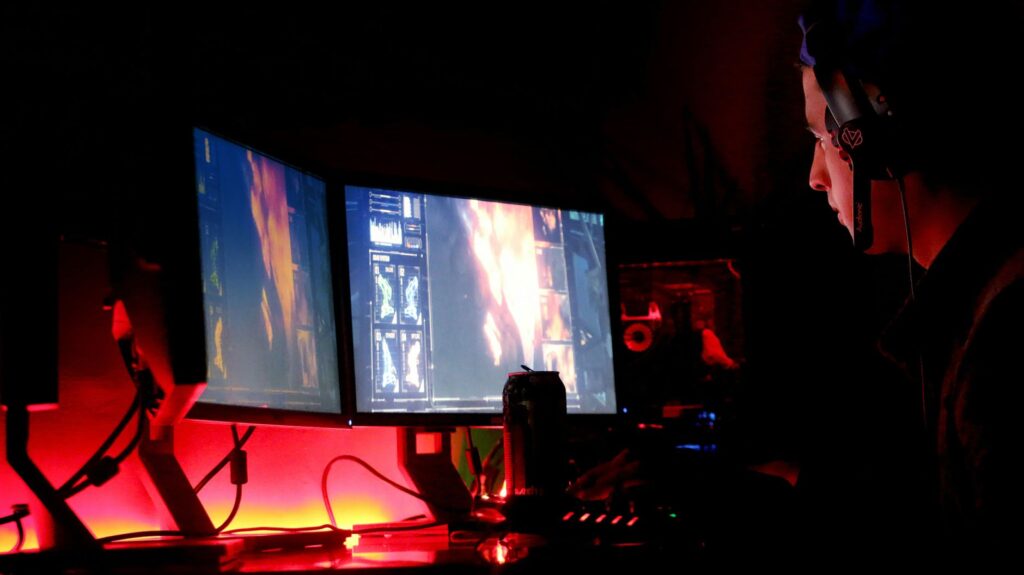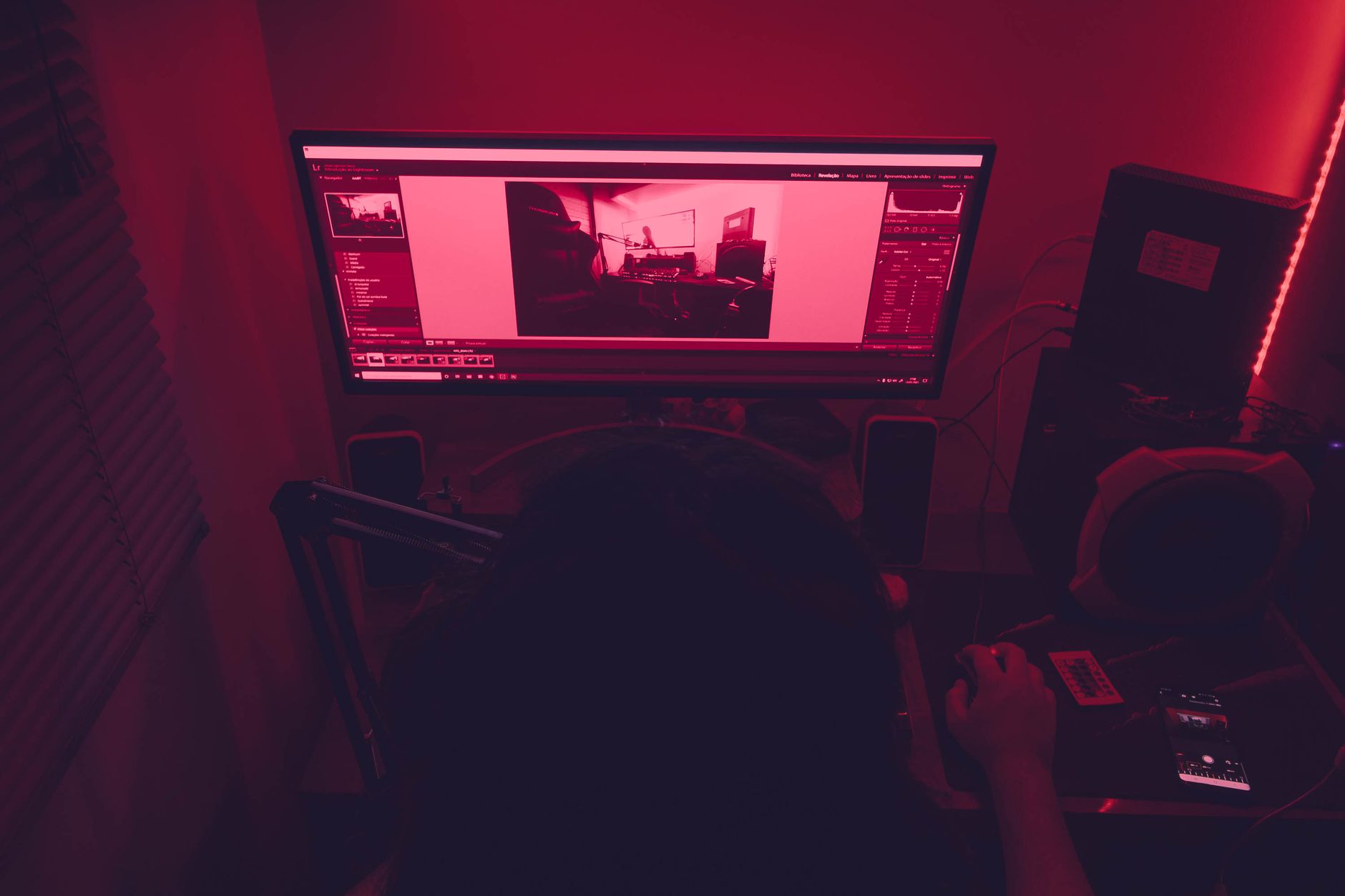
Dùng 2 màn hình PC là giải pháp tối ưu nhất để nâng cao hiệu suất công việc, giúp bạn kiểm soát nhiều tác vụ cùng lúc mà không cần phải chuyển đổi tab liên tục. Trong thế giới công việc hiện đại, nơi mà việc mở cùng lúc trình duyệt, ứng dụng soạn thảo và các công cụ chat là chuyện thường ngày, việc sở hữu một không gian hiển thị rộng rãi sẽ giúp bạn duy trì sự tập trung và giảm thiểu đáng kể thời gian thao tác thừa.
Tại sao bạn nên bắt đầu dùng 2 màn hình PC ngay hôm nay?
Lợi ích lớn nhất của việc thiết lập đa màn hình chính là khả năng đa nhiệm PC một cách vượt trội. Hãy tưởng tượng bạn đang phân tích dữ liệu trên Excel và cần đối chiếu với tài liệu PDF hoặc báo cáo trên trình duyệt. Thay vì phải dùng tổ hợp phím Alt + Tab liên tục gây mất tập trung, bạn chỉ cần đưa mắt sang bên cạnh.
Ngoài việc tăng năng suất, việc mở rộng không gian hiển thị còn giúp bạn quản lý công việc khoa học hơn. Bạn có thể dành một màn hình cho công việc chính (lập trình, thiết kế, viết lách) và màn hình còn lại để theo dõi các ứng dụng hỗ trợ như Slack, Spotify, hoặc email. Điều này giúp não bộ giảm bớt áp lực khi phải “ghi nhớ” vị trí các cửa sổ đang ẩn.
Hướng dẫn cách kết nối màn hình phụ chuẩn xác
Để việc kết nối màn hình phụ diễn ra suôn sẻ, bước đầu tiên bạn cần kiểm tra chính là cổng kết nối trên máy tính và màn hình của bạn. Các chuẩn kết nối phổ biến hiện nay bao gồm HDMI, DisplayPort, DVI hoặc VGA. Hãy đảm bảo rằng bạn đã có dây cáp tương ứng và card đồ họa (GPU) trên máy tính hỗ trợ xuất hình ra nhiều thiết bị.
Quy trình thiết lập cơ bản:
1. Kết nối vật lý: Cắm cáp từ màn hình phụ vào cổng xuất hình (Out) trên PC. Nếu là laptop, hãy cắm vào cổng HDMI hoặc USB-C hỗ trợ xuất hình.
2. Cấp nguồn: Đảm bảo màn hình phụ đã được cắm điện và bật nguồn.
3. Cấu hình phần mềm: Đây là bước quan trọng trong các thủ thuật Windows để hệ thống nhận diện đúng không gian làm việc.
Cấu hình Windows để tối ưu trải nghiệm đa màn hình
Sau khi đã cắm cáp, thông thường Windows sẽ tự động nhận diện. Tuy nhiên, để có trải nghiệm tốt nhất, bạn cần thực hiện các tinh chỉnh sau:
Truy cập Display Settings: Chuột phải vào màn hình Desktop chọn “Display settings”.
Sắp xếp màn hình: Tại phần “Rearrange your displays”, bạn có thể kéo thả các ô vuông đại diện cho màn hình 1 và 2 sao cho đúng với vị trí thực tế trên bàn làm việc. Điều này giúp thao tác di chuyển chuột từ màn hình này sang màn hình kia diễn ra tự nhiên, không bị khựng.
Chế độ hiển thị (Multiple displays): Bạn có 4 lựa chọn chính:
Duplicate these displays: Sao chép nội dung giống hệt nhau (thường dùng khi trình chiếu).
Extend these displays: Mở rộng không gian làm việc (lựa chọn tốt nhất cho dân văn phòng và sáng tạo).
Show only on 1 hoặc 2: Chỉ hiển thị trên một màn hình cụ thể.
Xây dựng không gian làm việc hoàn hảo
Khi bạn đã hoàn thành việc setup góc làm việc với 2 màn hình, điều tiếp theo cần lưu ý chính là yếu tố thẩm mỹ và sức khỏe. Một góc làm việc gọn gàng sẽ giúp tư duy thông thoáng hơn. Hãy cân nhắc việc sử dụng Arm (giá treo màn hình) để tiết kiệm diện tích bàn, giúp tầm mắt ngang với độ cao của mắt, tránh tình trạng đau cổ vai gáy.
Đừng quên cân chỉnh độ sáng và màu sắc giữa hai màn hình sao cho đồng nhất. Nếu bạn làm công việc chỉnh sửa ảnh hoặc video, việc có một thiết bị đo màu chuyên dụng sẽ giúp các màn hình hiển thị tông màu chuẩn xác, tránh sai lệch khi xuất file.
Kết luận
Việc nâng cấp từ một màn hình lên hai màn hình là một khoản đầu tư xứng đáng cho bất kỳ ai làm việc với máy tính. Không chỉ mang lại vẻ chuyên nghiệp cho góc làm việc, nó còn thay đổi hoàn toàn cách bạn xử lý công việc hàng ngày. Bằng cách áp dụng các thủ thuật Windows đơn giản và tinh chỉnh cài đặt phù hợp, bạn đã sẵn sàng để nâng tầm khả năng làm việc của bản thân. Hãy bắt đầu trải nghiệm sự khác biệt ngay hôm nay và cảm nhận sự tự do trong không gian kỹ thuật số của riêng mình!