Quét mã QR PC: Mẹo tiện ích Windows cực nhanh và hiệu quả
Quét mã QR PC hiện nay đã trở thành một nhu cầu thiết yếu đối với người dùng văn phòng và học sinh, sinh viên. Thay vì phải liên tục cầm điện thoại lên để quét các mã QR hiển thị trên màn hình máy tính — vốn gây gián đoạn công việc và tốn thời gian — bạn hoàn toàn có thể thực hiện thao tác này ngay trên chiếc máy tính Windows của mình. Bài viết này sẽ hướng dẫn bạn cách tối ưu hóa quy trình làm việc bằng những công cụ có sẵn và các thủ thuật thông minh nhất.

Tại sao bạn cần biết cách quét mã QR trên máy tính?
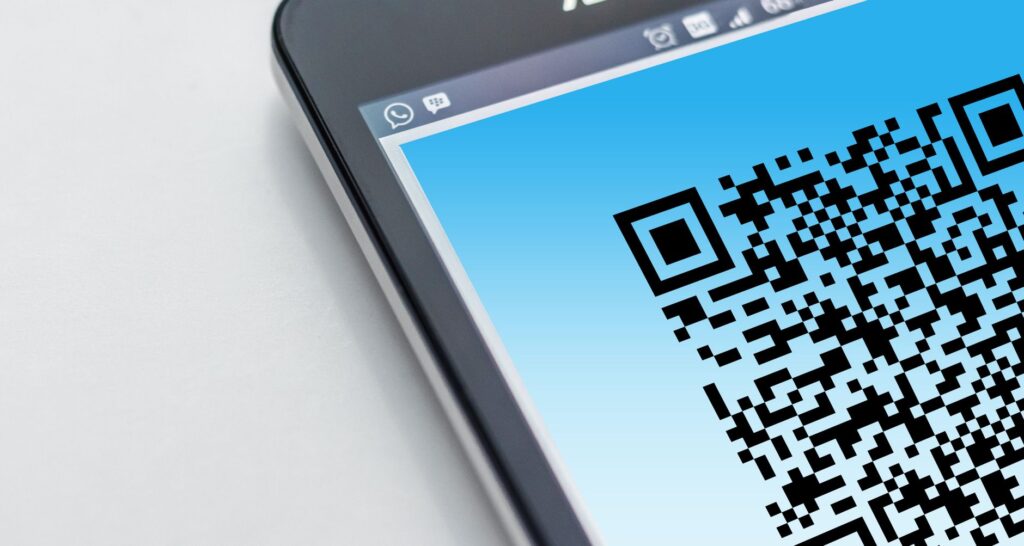
Trong thời đại số hóa, mã QR xuất hiện ở khắp mọi nơi: từ các đường link tải tài liệu, trang web xác thực đăng nhập, cho đến mã thanh toán trực tuyến. Nếu bạn đang làm việc trên máy tính mà lại phải sử dụng điện thoại làm “cầu nối” trung gian, bạn không chỉ mất thời gian mà còn dễ gặp phải các vấn đề về độ phân giải ảnh chụp từ điện thoại không rõ nét, dẫn đến quét lỗi.
Việc làm chủ kỹ năng quét mã trực tiếp trên desktop giúp quy trình xử lý thông tin liền mạch hơn, bảo mật hơn và tăng năng suất đáng kể. Dưới đây là những cách thực hiện nhanh nhất.
Tận dụng Snipping Tool QR để quét mã siêu tốc
Nhiều người dùng Windows vẫn chỉ coi Snipping Tool là công cụ chụp màn hình đơn thuần. Tuy nhiên, ít ai biết rằng đây là một trong những snipping tool qr tiện ích nhất mà Microsoft đã cập nhật trong thời gian gần đây.
Nếu phiên bản Windows của bạn đã được cập nhật lên bản mới nhất (Windows 11), bạn có thể quét mã QR mà không cần cài đặt thêm bất kỳ phần mềm bên thứ ba nào:
1. Mở Snipping Tool: Bạn nhấn tổ hợp phím `Windows + Shift + S`.
2. Chọn vùng: Khoanh vùng khu vực có chứa mã QR mà bạn muốn quét trên màn hình.
3. Sử dụng tính năng nhận diện: Sau khi chụp, ảnh sẽ hiện trong cửa sổ ứng dụng Snipping Tool. Tại đây, hãy nhấn vào biểu tượng “Text Actions” (hành động văn bản) ở thanh công cụ phía trên.
4. Trích xuất dữ liệu: Hệ thống sẽ tự động quét và nhận diện mã QR. Đường link hoặc thông tin ẩn bên trong mã sẽ được hiển thị ngay lập tức, cho phép bạn sao chép hoặc mở trực tiếp trên trình duyệt.
Đây thực sự là một mẹo tiện ích Windows cực kỳ mạnh mẽ, giúp bạn tiết kiệm hàng giờ thao tác dư thừa mỗi tuần.
Sử dụng các công cụ bổ trợ cho desktop scan
Nếu bạn đang sử dụng các phiên bản Windows cũ hơn hoặc muốn một giải pháp chuyên biệt hơn cho desktop scan, bạn có thể cân nhắc các tiện ích mở rộng trên trình duyệt (như Chrome hoặc Edge).
Các tiện ích này cho phép bạn quét mã QR ngay trên một tab đang mở mà không cần chụp ảnh màn hình. Chỉ cần cài đặt một extension hỗ trợ quét QR, bạn chỉ cần chuột phải vào mã QR hiển thị trên trang web, chọn lệnh quét, và nội dung sẽ hiện ra. Đây là một thủ thuật thông minh dành cho những ai thường xuyên làm việc với các trang web thương mại điện tử hoặc các hệ thống quản trị nội dung.
Lợi ích của việc làm chủ các thủ thuật thông minh
Việc nắm bắt các phương thức quét mã QR trên máy tính không chỉ dừng lại ở việc đọc thông tin. Nó còn mang lại nhiều lợi ích khác:
Tính bảo mật: Thay vì dùng điện thoại quét mã từ các nguồn lạ, việc sử dụng các công cụ trên máy tính giúp bạn dễ dàng kiểm tra URL trước khi nhấn vào, tránh được các trang web lừa đảo (phishing).
Tiết kiệm năng lượng: Bạn không cần phải mở khóa điện thoại, điều chỉnh tiêu cự camera, hay lo lắng về việc điện thoại hết pin trong lúc đang làm việc.
* Sự chuyên nghiệp: Khi thuyết trình hoặc làm việc nhóm, việc mở mã QR trực tiếp từ máy tính giúp phong thái làm việc của bạn trở nên chuyên nghiệp và gãy gọn hơn.
Những lưu ý khi quét mã QR trên PC
Mặc dù các phương pháp quet ma qr pc rất hiệu quả, bạn cần lưu ý một số điều sau:
1. Độ phân giải: Hãy đảm bảo mã QR hiển thị rõ nét trên màn hình. Nếu mã quá nhỏ hoặc bị mờ, công cụ quét sẽ khó nhận diện được các điểm pixel.
2. Nguồn gốc mã QR: Luôn cảnh giác với những mã QR được gửi từ các nguồn không xác định. Việc kiểm tra đường link sau khi quét là một bước quan trọng để bảo vệ dữ liệu cá nhân trên máy tính.
3. Cập nhật Windows: Hãy luôn giữ cho hệ điều hành Windows của bạn ở trạng thái cập nhật mới nhất để được trải nghiệm những tính năng AI và công cụ tích hợp hiện đại nhất.
Hy vọng với những chia sẻ trên, bạn đã có thể áp dụng thành công các mẹo tiện ích Windows để biến chiếc máy tính của mình trở nên thông minh và phục vụ công việc tốt hơn. Đừng để những thao tác thủ công làm chậm tiến độ của bạn, hãy tận dụng sức mạnh công nghệ ngay hôm nay!