Đổi tên AirDrop: Mẹo tùy biến thiết bị cực đơn giản, hiệu quả
Đổi tên AirDrop không chỉ là một cách để cá nhân hóa chiếc iPhone, iPad hay máy Mac của bạn, mà còn là bước quan trọng giúp bạn dễ dàng nhận diện thiết bị trong môi trường đông người. Thay vì sử dụng những cái tên mặc định như “iPhone của [Tên của bạn]” đôi khi gây nhầm lẫn, việc đặt một cái tên độc đáo, thú vị sẽ giúp việc chia sẻ dữ liệu trở nên nhanh chóng và chuyên nghiệp hơn.

Tại sao bạn nên thay đổi tên thiết bị?
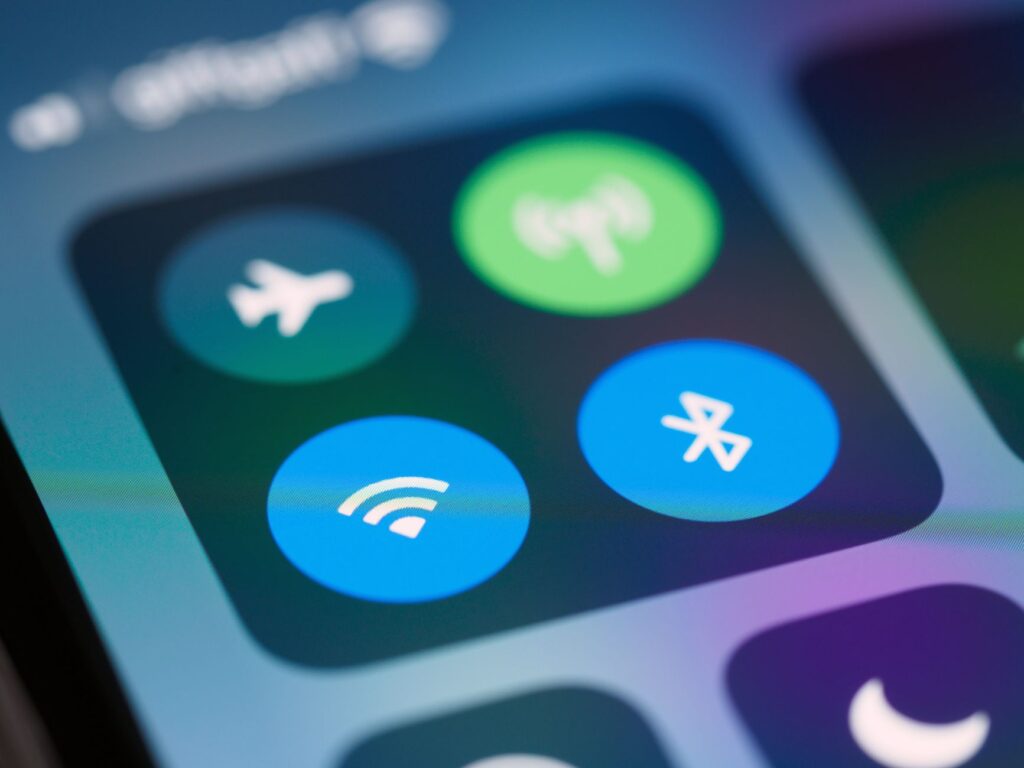
Trong kỷ nguyên công nghệ hiện đại, chúng ta thường xuyên kết nối với nhiều thiết bị ngoại vi, từ tai nghe không dây, loa Bluetooth cho đến việc chia sẻ tệp tin qua AirDrop. Khi bạn bước vào một quán cà phê hoặc văn phòng làm việc và mở bảng chia sẻ, danh sách các thiết bị xung quanh có thể khiến bạn hoa mắt. Việc đổi tên Bluetooth mobile giúp bạn tạo ra một “dấu ấn” riêng biệt.
Hơn nữa, đây còn là một trong những mẹo tùy biến thiết bị cực kỳ hữu ích để đảm bảo tính riêng tư. Một cái tên trung tính hoặc hài hước sẽ giúp bạn tránh bị nhận diện nhầm hoặc bị người lạ gửi những tệp tin không mong muốn. Đây là một thủ thuật kết nối đơn giản nhưng lại mang đến trải nghiệm người dùng tối ưu hơn rất nhiều.
Hướng dẫn đổi tên AirDrop và Bluetooth trên iOS
Hệ điều hành iOS nổi tiếng với tính bảo mật cao và giao diện thân thiện. Tuy nhiên, nhiều người dùng vẫn chưa biết rằng tên hiển thị của AirDrop chính là tên của thiết bị trong cài đặt hệ thống. Để thực hiện thay đổi này, bạn chỉ cần làm theo các bước dưới đây:
1. Truy cập vào Cài đặt (Settings): Mở ứng dụng Cài đặt trên thiết bị của bạn.
2. Chọn mục Cài đặt chung (General): Tại đây, bạn sẽ tìm thấy các tùy chỉnh quan trọng cho hệ thống.
3. Chọn Giới thiệu (About): Đây là nơi chứa toàn bộ thông tin về thiết bị của bạn.
4. Thay đổi Tên (Name): Nhấn vào dòng đầu tiên có chữ “Tên” (Name). Bạn có thể xóa tên cũ và nhập bất kỳ biệt danh nào bạn thích.
5. Lưu lại: Sau khi nhập xong, nhấn “Xong” (Done) trên bàn phím. Hệ thống sẽ tự động cập nhật tên này cho cả AirDrop, Bluetooth và điểm truy cập cá nhân.
Lợi ích của việc đặt tên thiết bị độc lạ
Khi áp dụng mẹo tùy biến thiết bị này, bạn không chỉ làm mới giao diện sử dụng mà còn thể hiện được phong cách cá nhân. Hãy thử tưởng tượng bạn đang ở trong một buổi hội thảo, thay vì thiết bị hiển thị là “iPhone 15 của Minh”, nó sẽ hiện lên là “Trạm truyền dữ liệu của [Tên bạn]” hoặc một cái tên sáng tạo nào đó. Điều này không chỉ gây ấn tượng mà còn giúp người khác gửi tệp tin cho bạn chính xác hơn mà không cần phải hỏi lại.
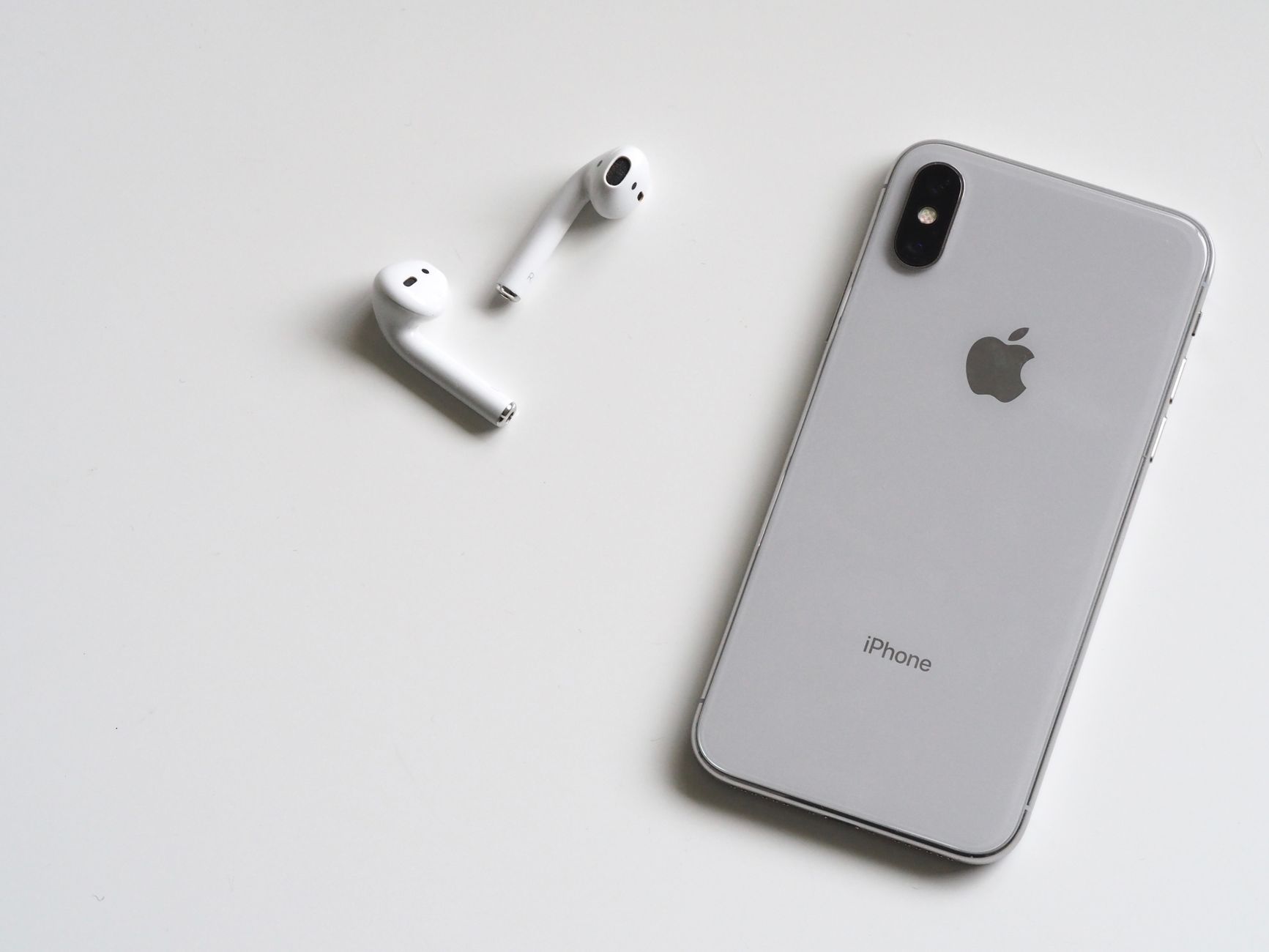
Đặc biệt, nếu bạn thường xuyên sử dụng tính năng đổi tên Bluetooth mobile cho các thiết bị như tai nghe AirPods, loa thông minh hay đồng hồ Apple Watch, việc đặt tên đồng bộ sẽ giúp bạn kiểm soát thiết bị dễ dàng hơn trong bảng cài đặt Bluetooth.
Một số lưu ý khi đặt tên để tối ưu trải nghiệm
Dù việc tùy biến tên thiết bị rất thú vị, bạn cũng nên lưu ý một vài điểm nhỏ để đảm bảo hiệu quả cao nhất:
Tránh sử dụng thông tin quá nhạy cảm: Không nên đặt tên thiết bị trùng với tên thật hoặc số điện thoại công khai, đặc biệt là khi bạn thường xuyên để AirDrop ở chế độ “Mọi người” (Everyone) ở nơi công cộng.
Sử dụng ký tự đơn giản: Mặc dù iOS hỗ trợ nhiều biểu tượng cảm xúc (emoji), nhưng một số thiết bị đời cũ hoặc hệ điều hành khác có thể hiển thị lỗi nếu tên thiết bị chứa các ký tự quá phức tạp. Hãy ưu tiên chữ cái và con số.
* Đồng bộ tên: Nếu bạn sử dụng hệ sinh thái Apple, hãy cố gắng đặt tên các thiết bị của mình theo quy luật nhất định (ví dụ: iPhone – [Tên], iPad – [Tên], Macbook – [Tên]) để dễ dàng phân biệt.
Kết luận
Việc đổi tên AirDrop là một trong những thủ thuật kết nối cơ bản nhưng vô cùng cần thiết. Nó không chỉ giúp bạn làm chủ thiết bị của mình trên hệ điều hành iOS mà còn thể hiện sự tinh tế trong cách bạn quản lý công nghệ cá nhân. Hy vọng với những chia sẻ trên, bạn đã có thể tự tin tùy biến chiếc iPhone của mình trở nên độc đáo và hiệu quả hơn. Hãy thử áp dụng ngay hôm nay để trải nghiệm sự khác biệt!