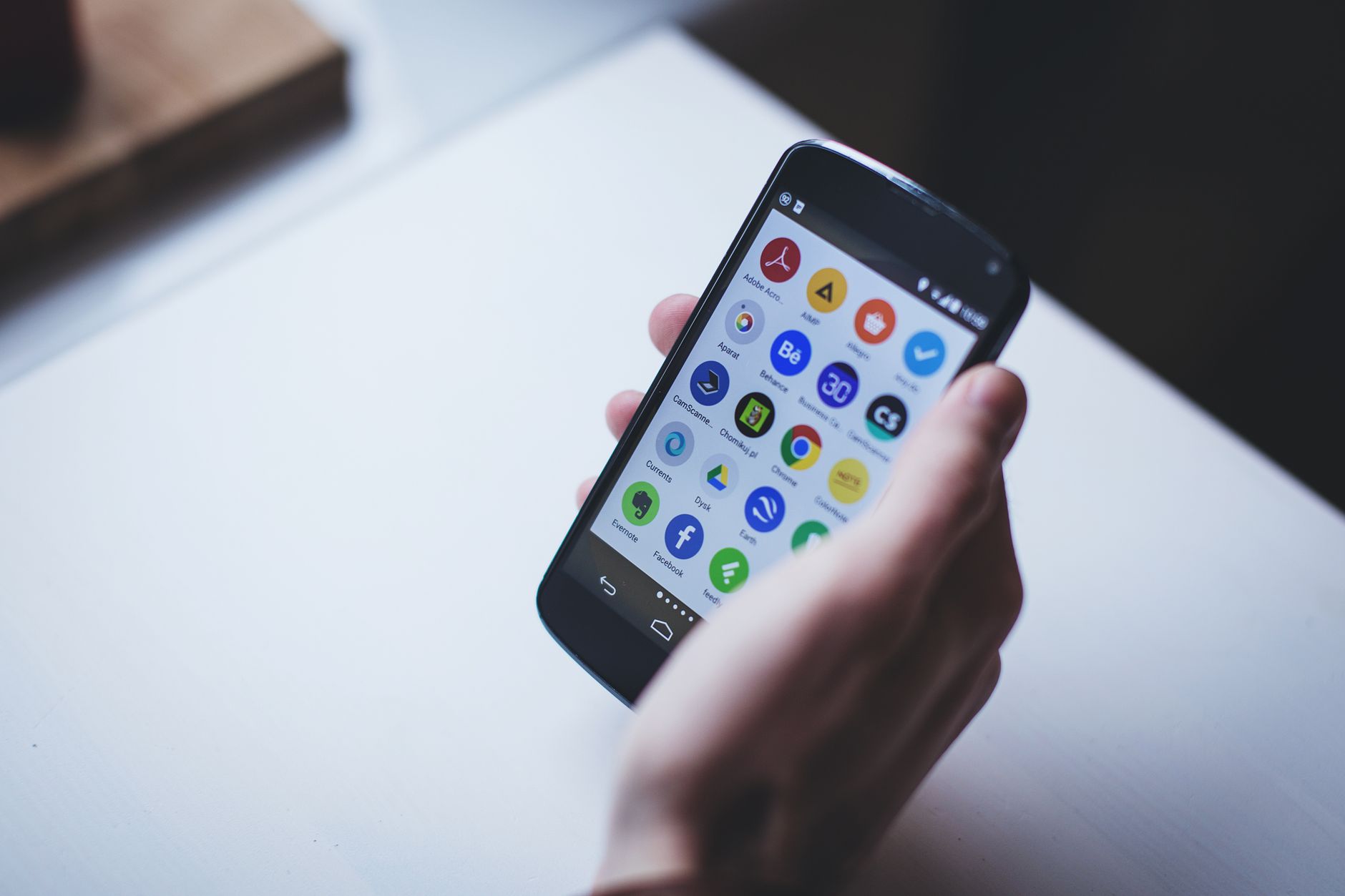
Bộ nhớ đám mây đang trở thành “ngôi nhà” kỹ thuật số không thể thiếu đối với mọi người dùng smartphone hiện nay. Tuy nhiên, khi dung lượng lưu trữ miễn phí ngày càng khan hiếm, việc phải đối mặt với thông báo “bộ nhớ đầy” là nỗi ám ảnh thường trực. Nếu bạn đang tìm cách lấy lại không gian lưu trữ mà không muốn tốn phí nâng cấp gói cước, hãy áp dụng ngay 5 mẹo tối ưu dưới đây để quản lý dữ liệu hiệu quả.

1. Dọn dẹp thủ công bằng cách xóa ảnh thư viện trùng lặp
Trước khi nghĩ đến các giải pháp phức tạp, bước đầu tiên và quan trọng nhất là xóa ảnh thư viện một cách có chọn lọc. Trong quá trình sử dụng, chúng ta thường có thói quen chụp liên tiếp nhiều tấm hình để chọn ra khoảnh khắc đẹp nhất, hoặc tải về các ảnh meme, ảnh từ mạng xã hội lưu lại trong máy.
Hãy dành ra 15 phút mỗi tuần để lọc lại thư viện ảnh gốc trên điện thoại. Bạn có thể sử dụng các ứng dụng hỗ trợ quét tệp tin trùng lặp hoặc những tấm ảnh mờ, ảnh chụp màn hình cũ không còn giá trị. Việc xóa bớt các tệp rác này không chỉ giúp máy nhẹ hơn mà còn giúp quá trình đồng bộ lên đám mây diễn ra nhanh chóng hơn.
2. Tận dụng tính năng quản lý dung lượng thông minh
Các hệ điều hành hiện nay đều tích hợp sẵn các công cụ hỗ trợ giải phóng bộ nhớ. Đối với người dùng hệ điều hành của Google, bạn có thể tận dụng các thủ thuật Android để quét toàn bộ thiết bị.
Hãy truy cập vào mục “Cài đặt” -> “Chăm sóc thiết bị” hoặc “Dung lượng lưu trữ”. Tại đây, hệ thống sẽ đề xuất các tệp tin lớn, tệp tin tạm thời (cache) và những video dung lượng cao chiếm dụng bộ nhớ. Việc xóa bộ nhớ đệm của các ứng dụng mạng xã hội như Facebook, TikTok hay Instagram đôi khi có thể giải phóng được hàng GB dung lượng mà không làm ảnh hưởng đến dữ liệu quan trọng của bạn.
3. Tối ưu hóa backup Google Drive để tiết kiệm diện tích
Việc thực hiện backup Google Drive là giải pháp an toàn để lưu giữ kỷ niệm, nhưng nếu bạn backup toàn bộ ảnh với chất lượng gốc, dung lượng sẽ cạn kiệt rất nhanh. Một trong những mẹo hay là chuyển đổi chế độ lưu trữ sang “Chất lượng trình tiết kiệm bộ nhớ” (trước đây là High Quality).
Ở chế độ này, hình ảnh vẫn giữ được độ sắc nét rất tốt cho nhu cầu hiển thị trên điện thoại, trong khi dung lượng chiếm dụng giảm đi đáng kể. Ngoài ra, bạn cũng cần kiểm tra lại các bản sao lưu ứng dụng (App Data) hoặc các tệp tin trong Google Drive mà bạn đã sao lưu từ nhiều năm trước nhưng không còn dùng đến. Xóa đi những dữ liệu cũ này là cách đơn giản để tạo ra khoảng trống lớn cho những tệp tin mới.
4. Áp dụng các mẹo dùng dung lượng đám mây hiệu quả
Để không rơi vào cảnh “hết dung lượng” đột ngột, bạn cần thay đổi thói quen quản lý. Một trong những mẹo dùng dung lượng thông minh là thiết lập chế độ tự động xóa ảnh sau khi đã sao lưu thành công. Nhiều ứng dụng đám mây cho phép bạn bật tùy chọn “Giải phóng không gian thiết bị”, nó sẽ tự động xóa các bản sao cục bộ của những bức ảnh đã được tải lên máy chủ an toàn.
Bằng cách này, điện thoại của bạn luôn ở trạng thái “sạch sẽ”, trong khi mọi khoảnh khắc vẫn nằm yên trong bộ nhớ đám mây, sẵn sàng để bạn truy cập bất cứ khi nào có kết nối internet.
5. Sử dụng các dịch vụ lưu trữ đám mây thay thế
Nếu Google Drive đã quá đầy và bạn không muốn chi tiền, hãy cân nhắc sử dụng kết hợp nhiều dịch vụ lưu trữ khác nhau. Hiện nay có khá nhiều ứng dụng cung cấp dung lượng miễn phí khởi điểm như OneDrive, Dropbox hoặc pCloud.
Bạn có thể chia nhỏ dữ liệu: Ảnh gia đình để ở một nơi, tài liệu công việc để ở một nơi. Việc phân loại dữ liệu không chỉ giúp bạn tránh tình trạng “bỏ tất cả trứng vào một giỏ” mà còn giúp tối ưu hóa dung lượng miễn phí của từng nền tảng, kéo dài thời gian sử dụng mà không cần nâng cấp gói cước trả phí.
Kết luận
Việc quản lý bộ nhớ đám mây không hề khó nếu bạn biết cách kiểm soát dữ liệu đầu vào. Chỉ cần áp dụng đều đặn các mẹo trên, bạn sẽ không còn phải lo lắng về những thông báo bộ nhớ đầy phiền phức. Hãy bắt đầu ngay hôm nay bằng việc dọn dẹp thư viện ảnh và tối ưu hóa các bản sao lưu để chiếc điện thoại của mình luôn vận hành mượt mà nhất.