



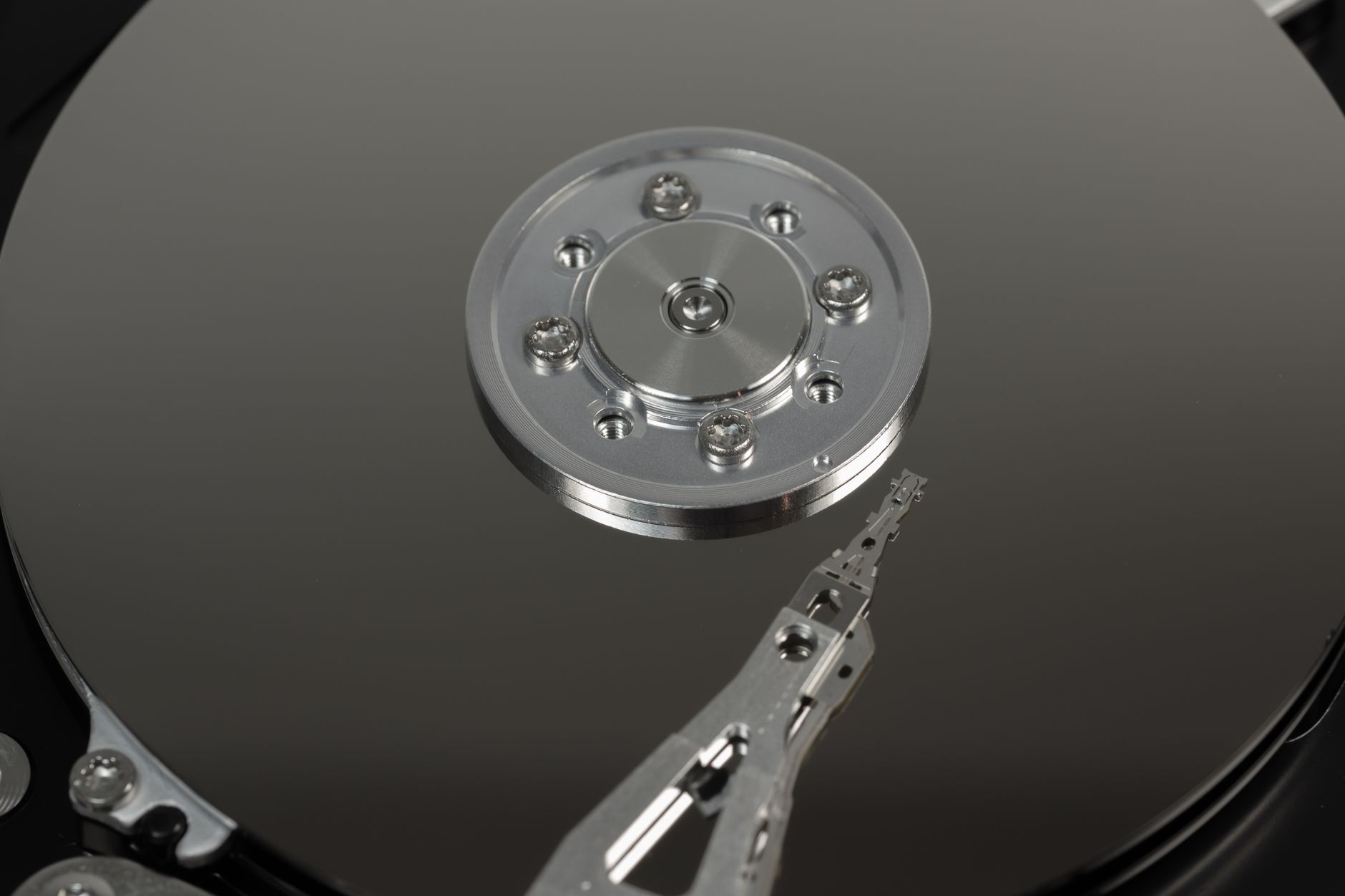
Chia ổ cứng và gộp ổ đĩa hiệu quả, an toàn với Partition Wizard
Chia ổ cứng là một trong những kỹ năng quản lý máy tính cơ bản nhưng cực kỳ quan trọng đối với bất kỳ người dùng Windows nào. Việc phân chia không gian lưu trữ một cách khoa học không chỉ giúp bạn sắp xếp dữ liệu ngăn nắp mà còn hỗ trợ việc cài đặt hệ điều hành riêng biệt, từ đó bảo vệ dữ liệu cá nhân tốt hơn trước các rủi ro về virus hoặc lỗi hệ thống. Thay vì sử dụng công cụ Disk Management mặc định có phần hạn chế, nhiều chuyên gia công nghệ ưu tiên sử dụng Partition Wizard để tối ưu hóa hiệu suất lưu trữ.

Tại sao bạn cần sử dụng Partition Wizard để quản lý bộ nhớ PC?

Trong quá trình sử dụng máy tính, nhu cầu về không gian lưu trữ thường biến động theo thời gian. Có những lúc bạn cần tạo thêm phân vùng để chứa dữ liệu cá nhân, nhưng cũng có lúc một ổ đĩa bị đầy trong khi ổ khác lại dư thừa dung lượng. Lúc này, quản lý bộ nhớ PC bằng các công cụ mạnh mẽ như MiniTool Partition Wizard sẽ giúp bạn giải quyết bài toán này một cách triệt để mà không cần phải cài đặt lại hệ điều hành.
Partition Wizard mang lại nhiều ưu điểm vượt trội so với các công cụ tích hợp sẵn trong Windows:
– Giao diện trực quan: Dễ dàng thao tác kéo thả, phù hợp với cả người dùng phổ thông.
– Tính an toàn cao: Tích hợp các thuật toán bảo vệ dữ liệu, hạn chế tối đa tình trạng mất mát tệp tin trong quá trình thao tác.
– Tính năng đa dạng: Hỗ trợ định dạng lại ổ đĩa, di chuyển phân vùng, chuyển đổi giữa chuẩn MBR sang GPT và ngược lại mà không làm mất dữ liệu.
Các thao tác chia ổ cứng và gộp ổ đĩa nhanh chóng
Để thực hiện việc chia ổ cứng hoặc gộp ổ đĩa một cách an toàn, bạn nên thực hiện theo các bước chuẩn dưới đây. Hãy đảm bảo rằng bạn đã sao lưu các dữ liệu quan trọng trước khi bắt đầu để tránh những rủi ro ngoài ý muốn.
Hướng dẫn chia ổ cứng (Partitioning)
Để tạo một phân vùng mới từ dung lượng trống của ổ cũ:
1. Mở phần mềm Partition Wizard.
2. Chọn ổ đĩa mà bạn muốn chia nhỏ dung lượng.
3. Chọn tính năng “Move/Resize Partition”.
4. Di chuyển thanh trượt để điều chỉnh dung lượng mà bạn muốn tách ra.
5. Sau khi thấy vùng “Unallocated” (chưa được phân bổ), bạn nhấn chuột phải vào vùng đó và chọn “Create”.
6. Đặt tên, chọn định dạng (thường là NTFS) và nhấn OK.
7. Cuối cùng, đừng quên nhấn nút “Apply” ở góc trái màn hình để phần mềm thực thi thay đổi.
Hướng dẫn gộp ổ đĩa (Merging)
Khi ổ C của bạn bị đầy và bạn muốn lấy dung lượng từ ổ D để cộng vào, hãy thực hiện:
1. Chọn phân vùng mà bạn muốn mở rộng (ví dụ ổ C).
2. Chọn tính năng “Merge Partition”.
3. Chọn phân vùng muốn gộp vào (ví dụ ổ D).
4. Nhấn “Finish” và chọn “Apply” để phần mềm thực hiện việc gộp dữ liệu. Đây là một trong những thủ thuật Windows cực kỳ hữu ích giúp bạn giải quyết tình trạng thiếu dung lượng ổ đĩa mà không cần phải xóa bớt tệp tin quan trọng.
Lưu ý quan trọng khi thực hiện thủ thuật Windows với Partition Wizard
Dù Partition Wizard là một công cụ cực kỳ mạnh mẽ, nhưng việc can thiệp vào cấu trúc ổ đĩa luôn tiềm ẩn những rủi ro nhất định nếu không cẩn thận. Dưới đây là một số lưu ý để quá trình thao tác diễn ra suôn sẻ:
Luôn sao lưu dữ liệu: Dù phần mềm có tính năng bảo vệ, nhưng trong trường hợp mất điện đột ngột hoặc lỗi phần cứng bất ngờ, việc có bản sao lưu (backup) là “chiếc phao cứu sinh” duy nhất cho dữ liệu của bạn.
Không ngắt nguồn điện: Tuyệt đối không được tắt máy hoặc rút điện trong khi phần mềm đang trong quá trình chạy lệnh “Apply”. Quá trình này yêu cầu sự ổn định tuyệt đối về nguồn điện.
Kiểm tra sức khỏe ổ cứng: Trước khi tiến hành chia hay gộp, hãy sử dụng các tính năng kiểm tra lỗi (Check File System) trong Partition Wizard để đảm bảo ổ cứng của bạn không bị bad sector.
Đóng các ứng dụng đang chạy: Để quá trình diễn ra nhanh chóng và không bị xung đột, hãy đóng toàn bộ các trình duyệt, ứng dụng đang sử dụng dữ liệu trên ổ đĩa đó trước khi bắt đầu.
Việc làm chủ công cụ Partition Wizard không chỉ giúp bạn kiểm soát hoàn hảo không gian lưu trữ mà còn là một kỹ năng quan trọng giúp duy trì tốc độ và sự ổn định cho máy tính. Hy vọng với những chia sẻ trên, bạn sẽ tự tin hơn trong việc tối ưu hóa hiệu suất bộ nhớ PC của mình. Nếu bạn gặp bất kỳ khó khăn nào trong quá trình thực hiện, đừng ngần ngại tìm hiểu sâu hơn về các tính năng nâng cao mà phần mềm này cung cấp.










